之前分享瞭如何在GitHub上搭建個人部落格,但缺少Jekyll的安裝教程。最近換了新電腦,正好藉此機會補上這個重要的環節,為想要搭建技術部落格的朋友們提供一份詳細的Windows安裝指南。
第一步:安裝Ruby環境
Jekyll基於Ruby開發,所以我們首先需要安裝Ruby環境:
- 訪問Ruby官網下載適合你的RubyInstaller
- 我選擇的是rubyinstaller-devkit-3.4.7-1-x64版本
- 你也可以根據系統配置選擇合適的版本
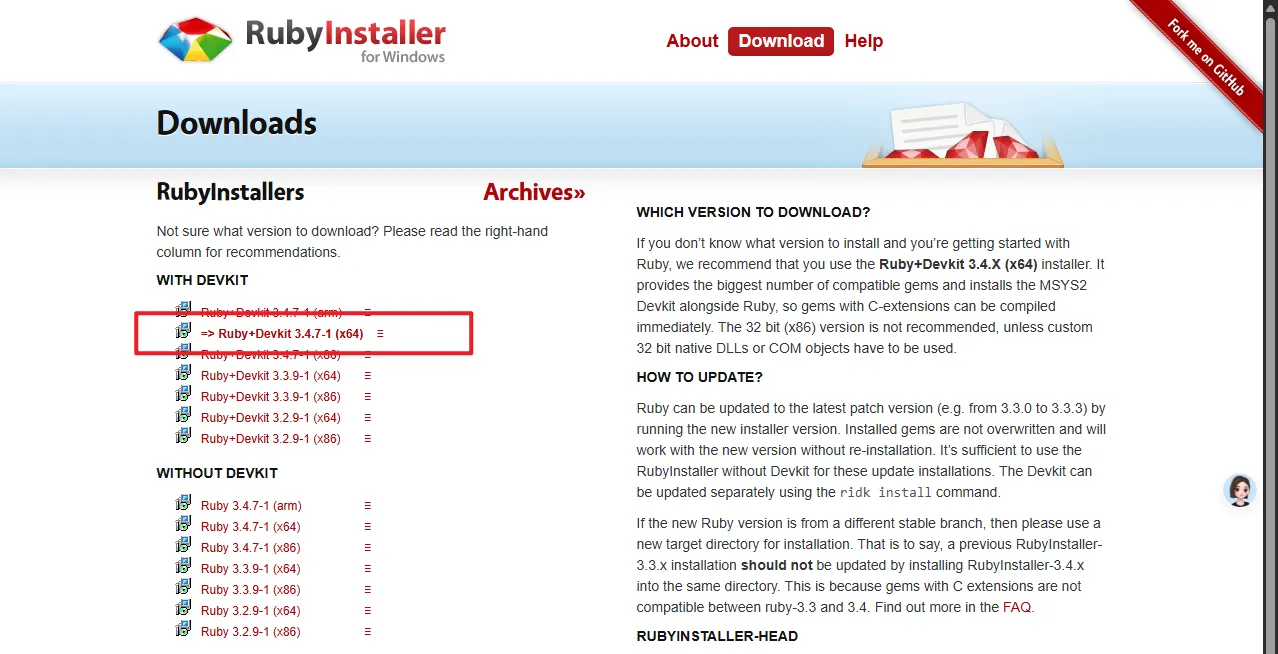
安裝時的關鍵步驟:
- 雙擊下載的安裝程式,按提示進行安裝
- 重要:務必勾選”新增到PATH”選項,方便在命令列中直接使用
- 安裝過程中會自動安裝MSYS2,這是後續安裝gem和Jekyll的必要元件
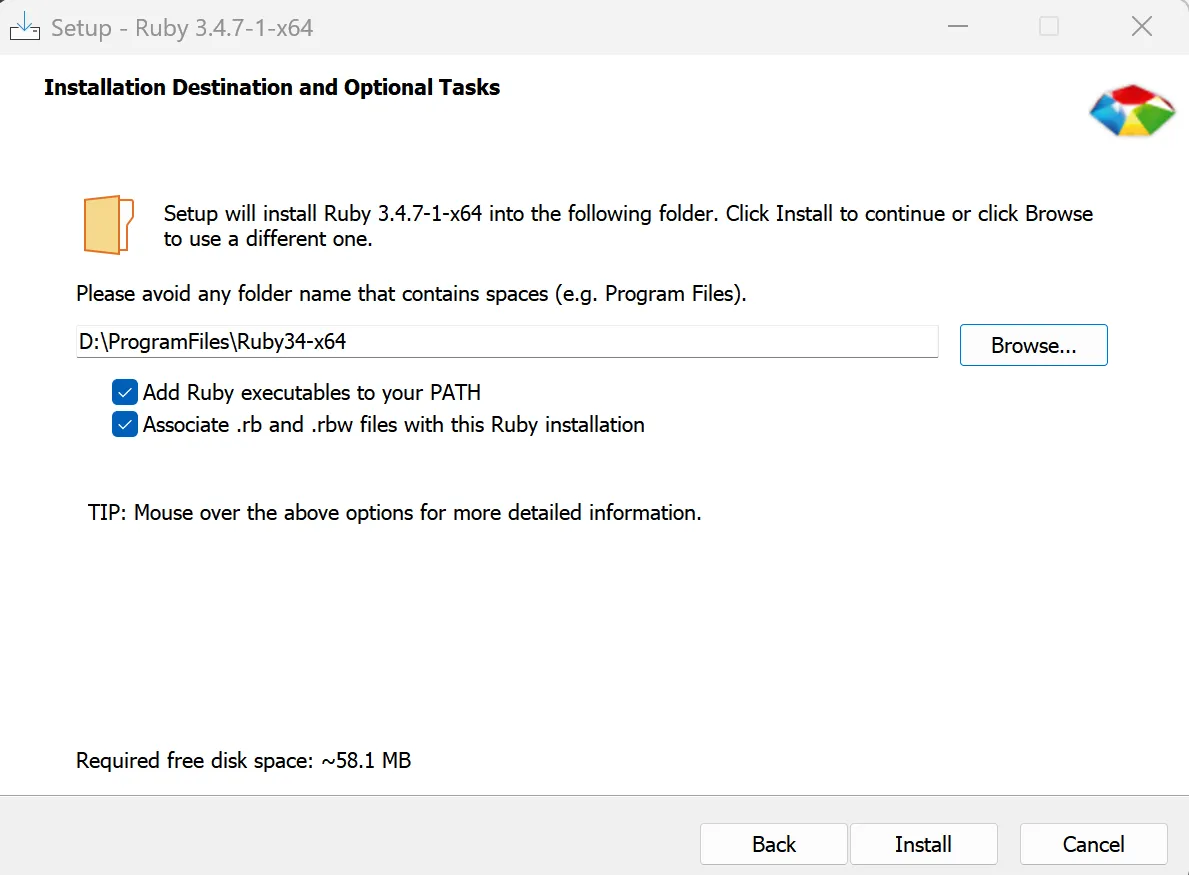
安裝完成後,開啟命令提示符測試是否安裝成功:
ruby -v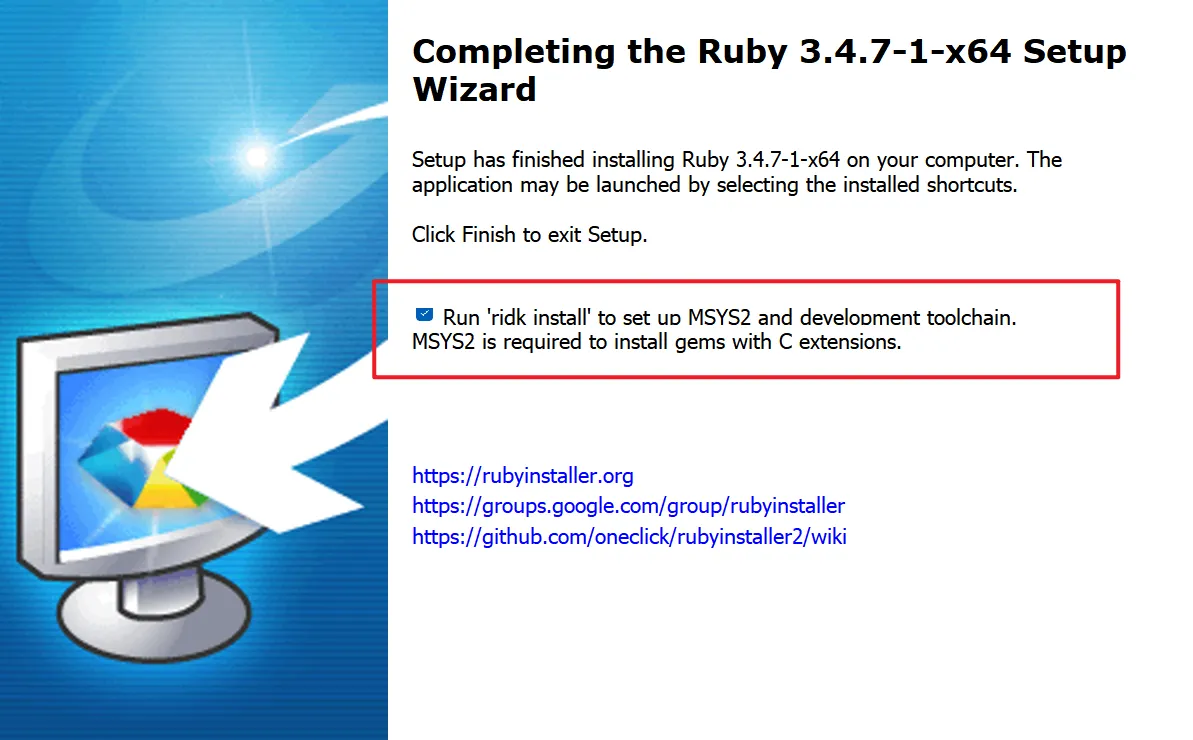
第二步:安裝RubyGems
RubyGems是Ruby的包管理器,我們需要用它來安裝Jekyll:
- 前往RubyGems下載頁面
- 選擇ZIP格式下載
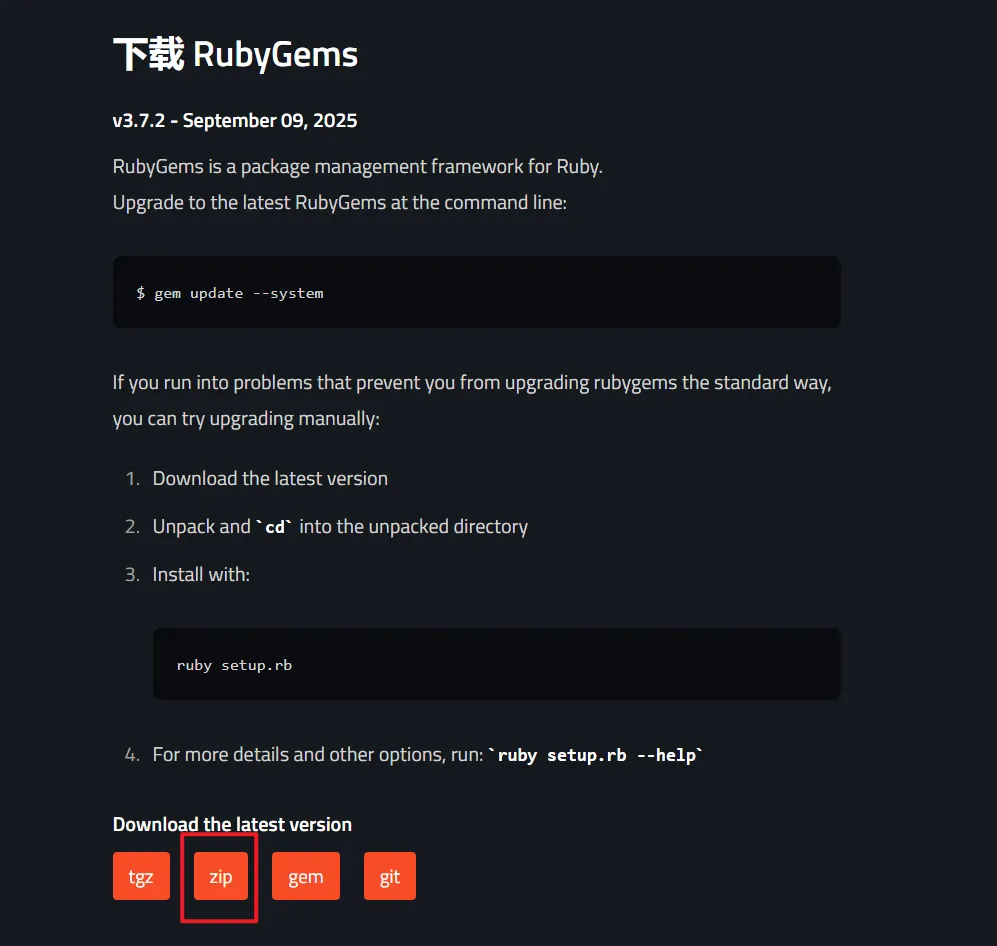
安裝步驟:
- 將下載的ZIP檔案解壓到合適的目錄
- 在解壓後的資料夾中開啟命令提示符
- 執行安裝命令:
ruby setup.rb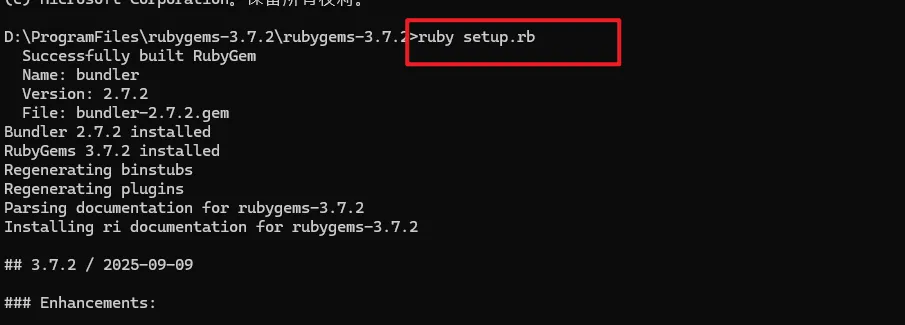
第三步:安裝Jekyll及相關元件
現在我們可以開始安裝Jekyll了:
安裝Jekyll核心:
gem install jekyll安裝分頁外掛(很多主題都需要):
gem install jekyll-paginate驗證安裝是否成功:
jekyll -v第四步:本地測試
在你的Jekyll部落格目錄中,啟動本地伺服器:
bundle exec jekyll server如果提示缺少某些外掛,按照提示安裝即可:
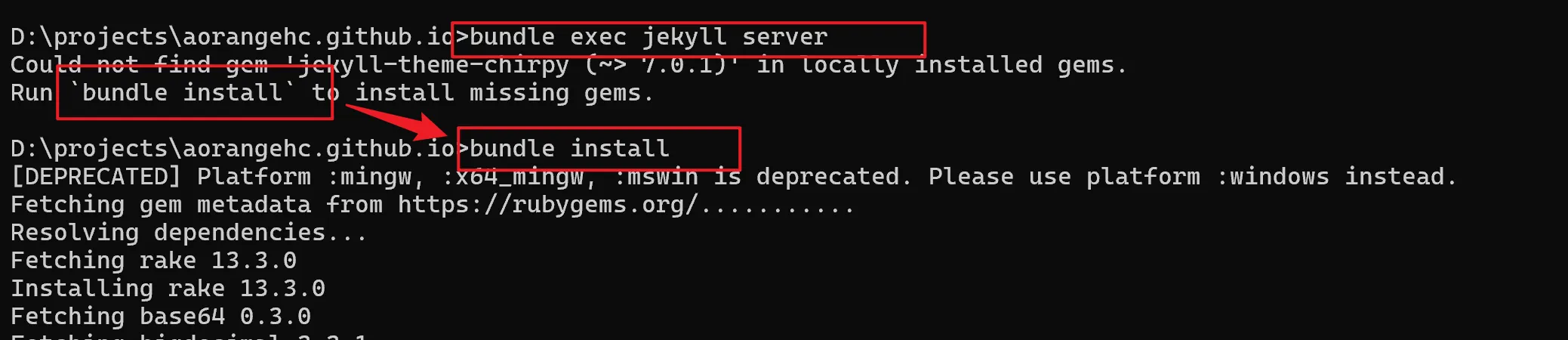
安裝完成後重新執行,看到成功提示:
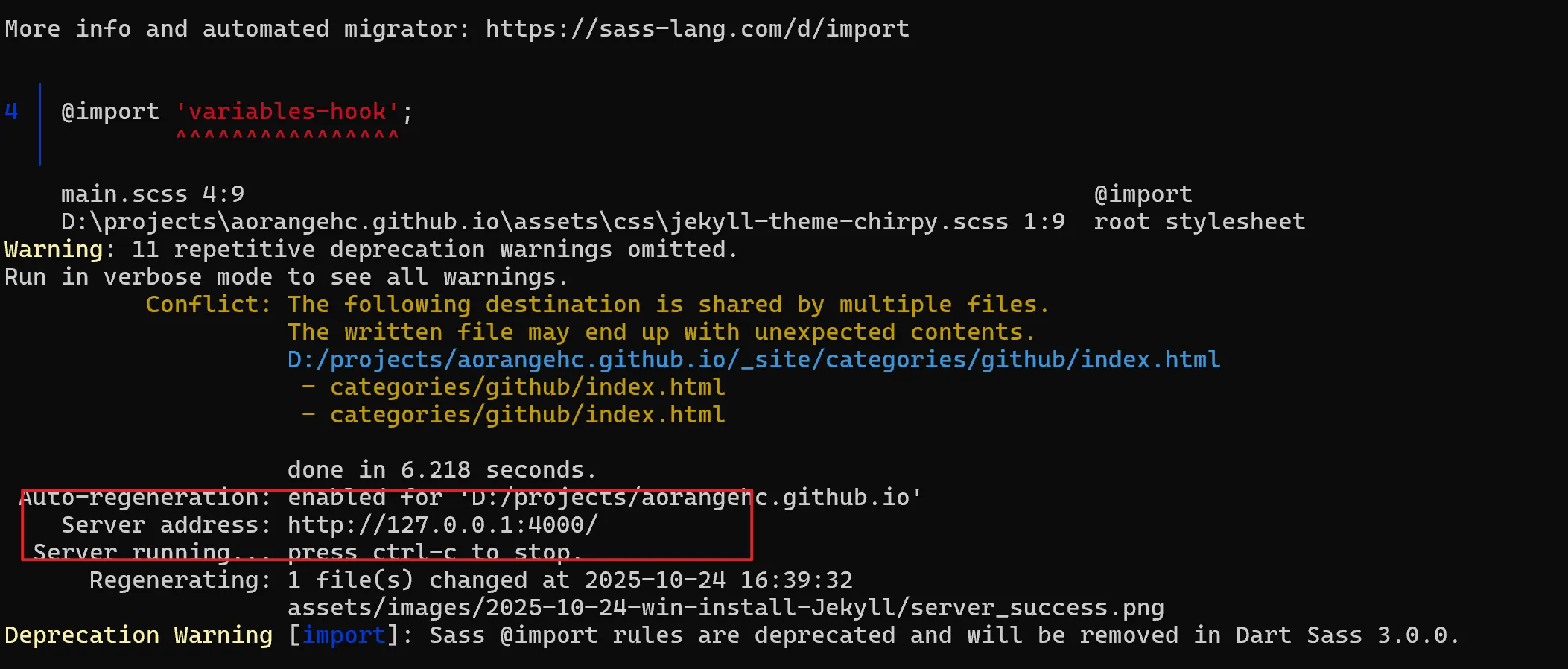
在瀏覽器中訪問 http://localhost:4000,就能看到你的部落格在本地執行的效果了!
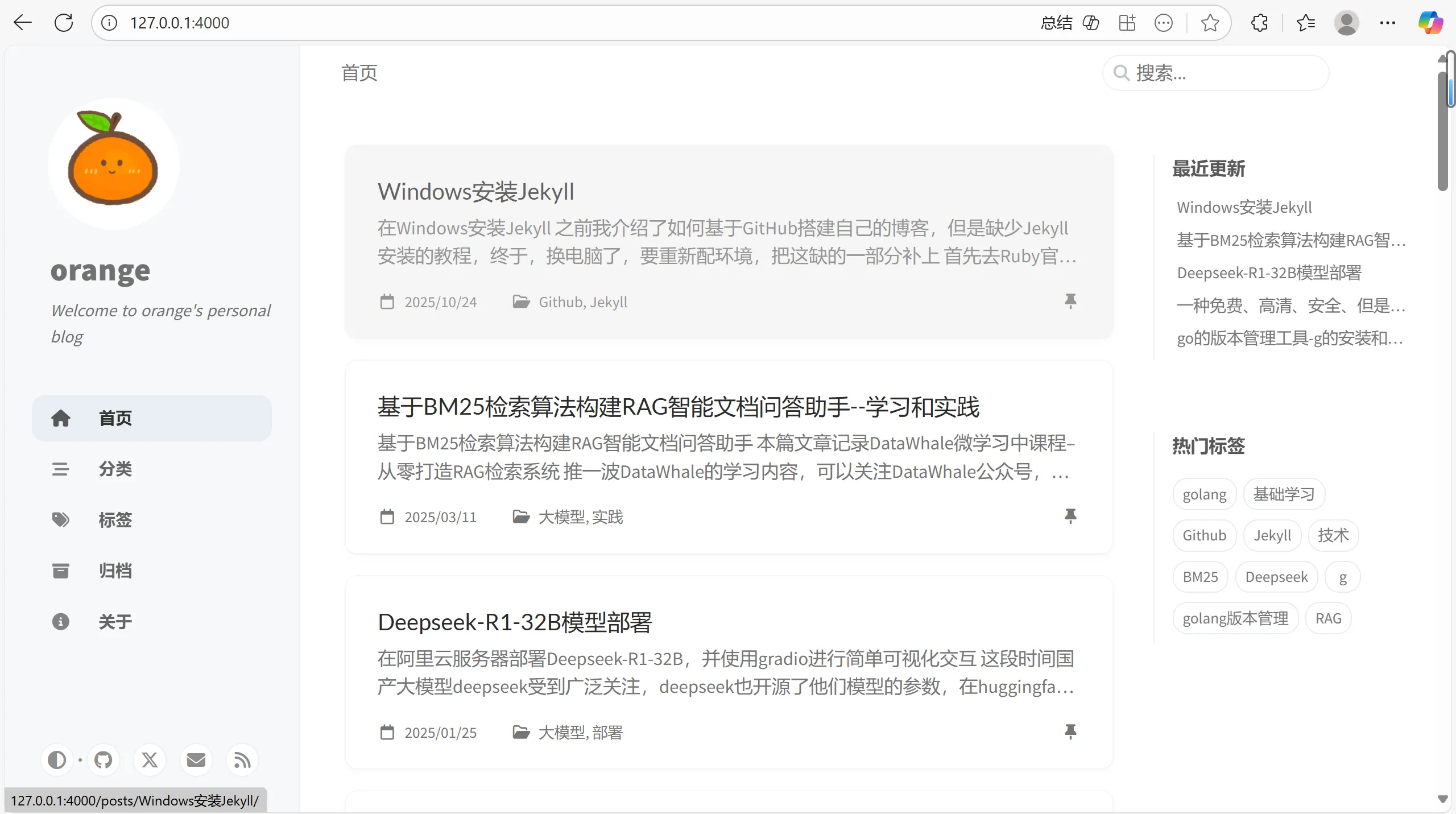
安裝完成!🎉
恭喜!現在你已經在Windows上成功安裝了Jekyll,可以開始本地開發和測試你的部落格了。如果在安裝過程中遇到任何問題,歡迎在評論區留言交流。
貼心提示:建議將整個安裝過程記錄下來,這樣下次換電腦或者重灌系統時就能快速完成環境配置。
參考資源:在Windows上安裝Jekyll
部落格作者簡介 大家好,我是一名熱愛分享的技術博主,專注於Web開發和開源技術。透過這個部落格,我希望與大家分享我的學習心得和實踐經驗,幫助更多開發者解決實際問題。如果你對技術分享感興趣,歡迎關注我的部落格,我們一起成長!