文章主要介紹如何使用 Jekyll 和 GitHub 建立一個屬於自己的個人網站,透過網站可以記錄自己的學習筆記,技術收穫,同時也可以更好地展示自己,養成筆記的好習慣(21天輕鬆養成好習慣,哈哈哈)。
0、放在開頭的一些東西
Ruby安裝教程 因為文章是後補的,文章中沒有介紹Ruby的安裝,安裝教程可以參考前面的連結。
安裝Ruby的目的是在本地執行程式碼,檢視網站的效果,如果不需要本地執行可以不配置Ruby環境。
Jekyll模板網站 http://jekyllthemes.org/ 網站中包含了很多靜態網的模板,大家可以自由選擇,在本中文使用的是chirpy主題,所有模板的配置過程也都大差不差。
1、使用GitHub建立自己的倉庫
step 1
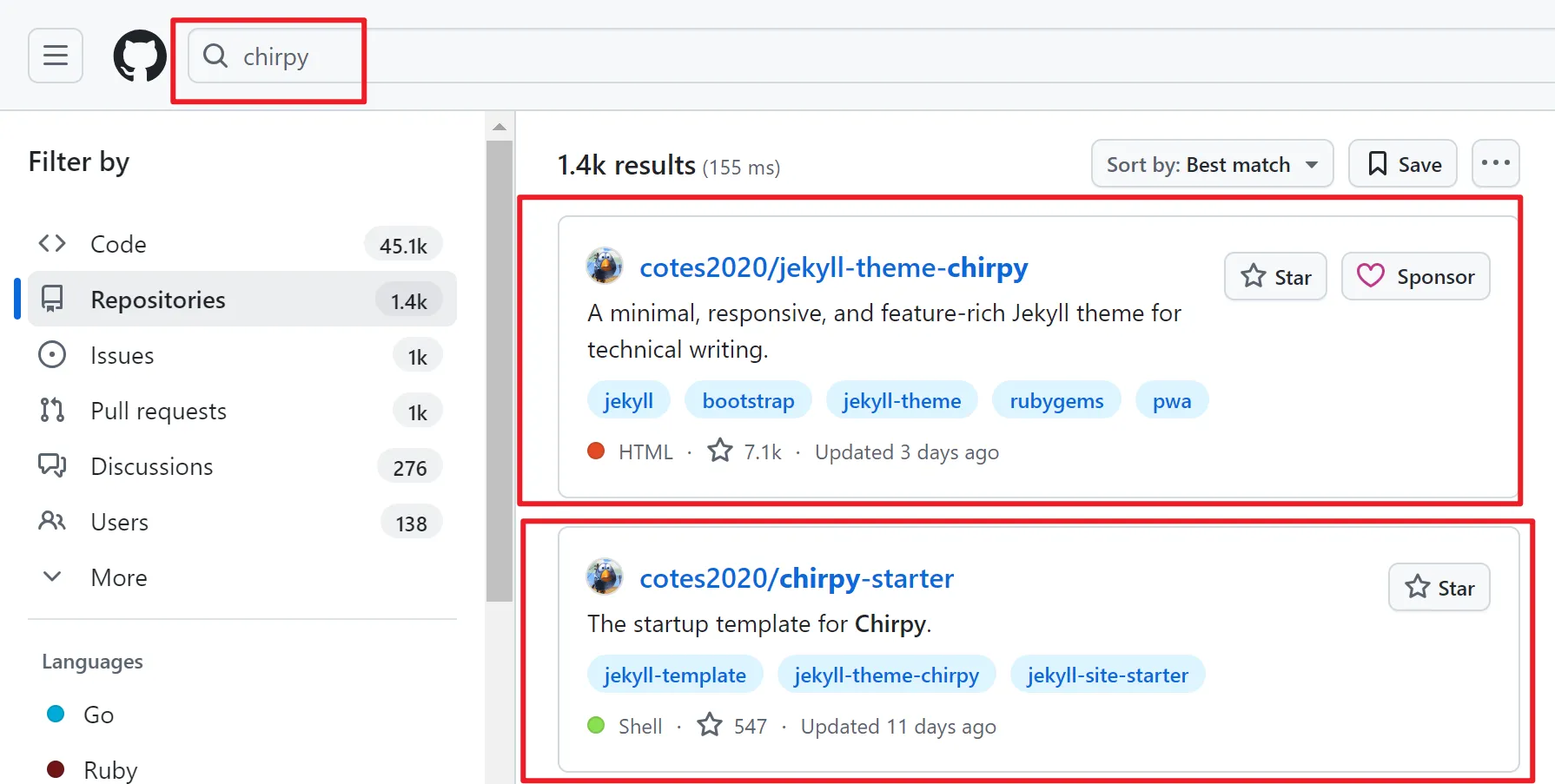
在GitHub中鍵入chirpy查詢本教程使用的模板,上面的模板可以自行改動,大佬可以閱讀原始碼建立自己的個人主頁,下面的倉庫操作比較簡單,本文選擇使用下面的模板,不進行修改,直接進行基礎配置後可以進行使用。
step 2
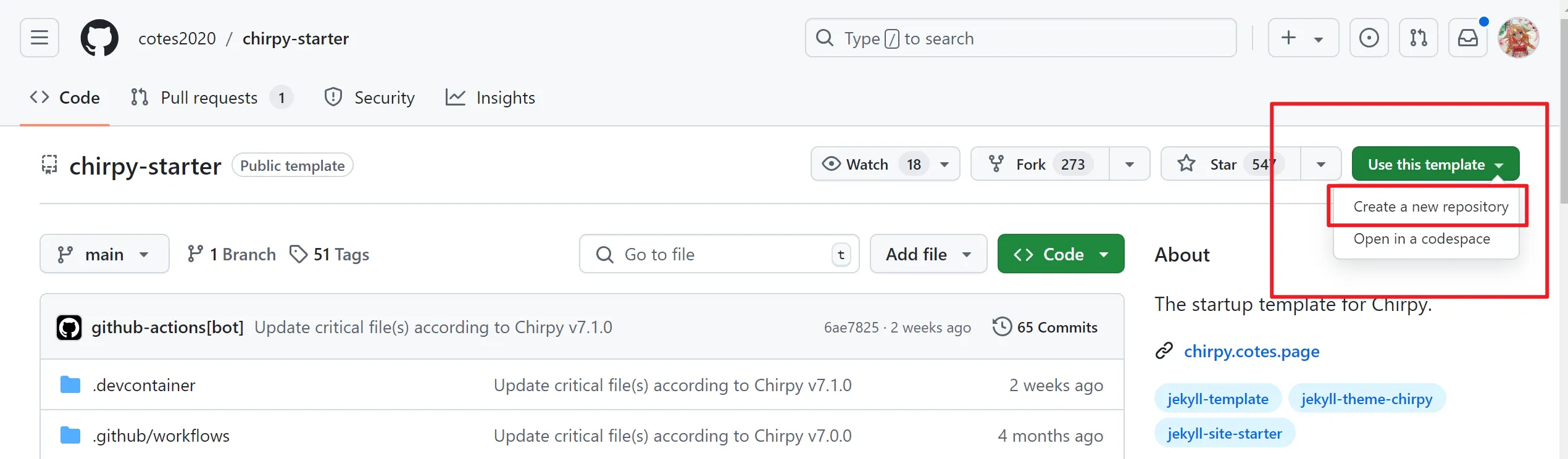
首先找到模板所在的GitHub倉庫,在左上角找到“use this template”,然後選擇其中的“Create a new repository”,用模板構建自己的倉庫。
step 3
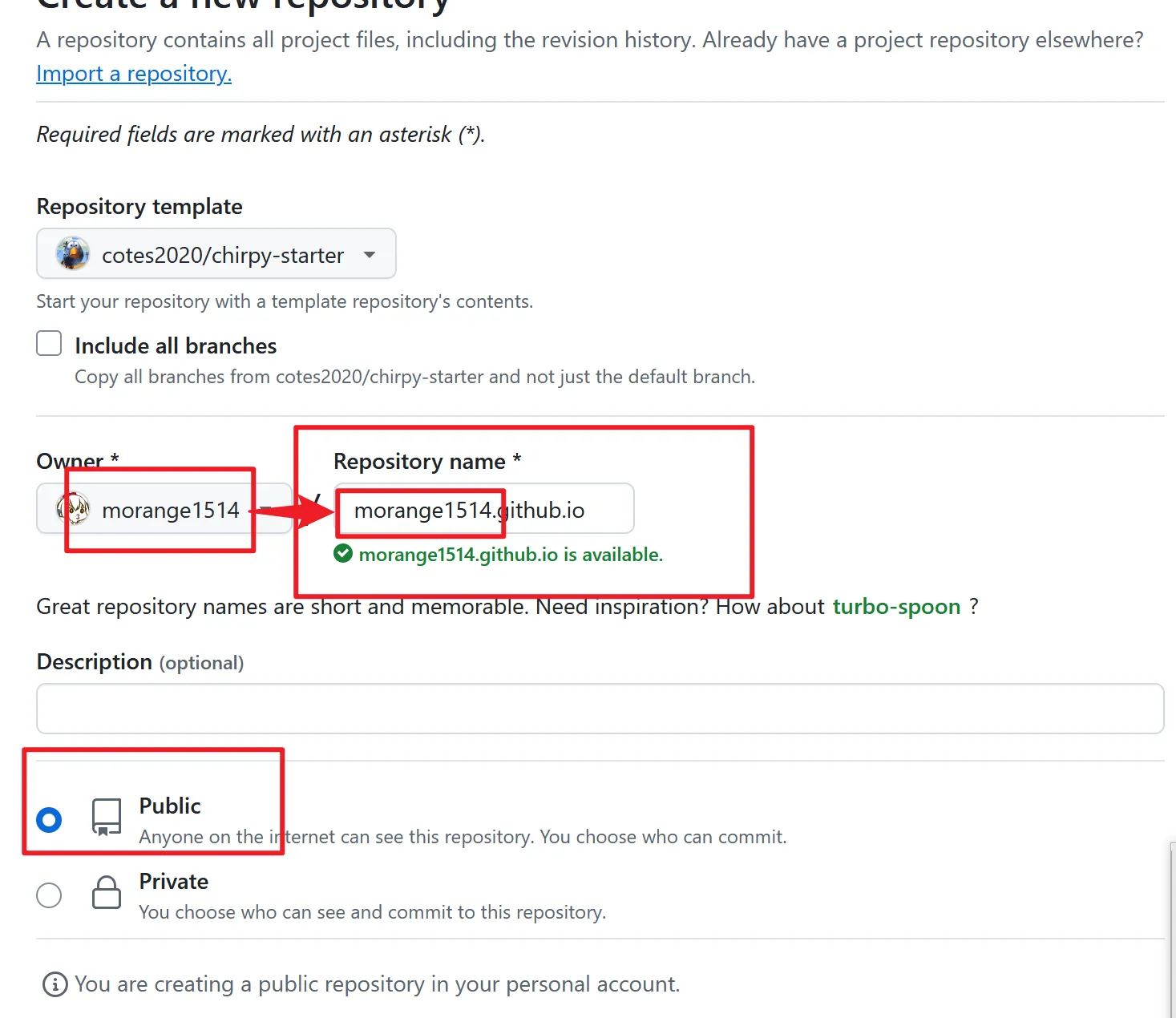
進行倉庫配置,首先需要建立自己倉庫的名稱,為了後續能夠形成自己的個人主頁,倉庫名稱需要設定為 “你的使用者名稱”+“.github.io” ,這樣可以透過https://username.github.io直接访问。然后需要将仓库的可见方式设置为Public(默认就是Public,不需要改动)。
step 4
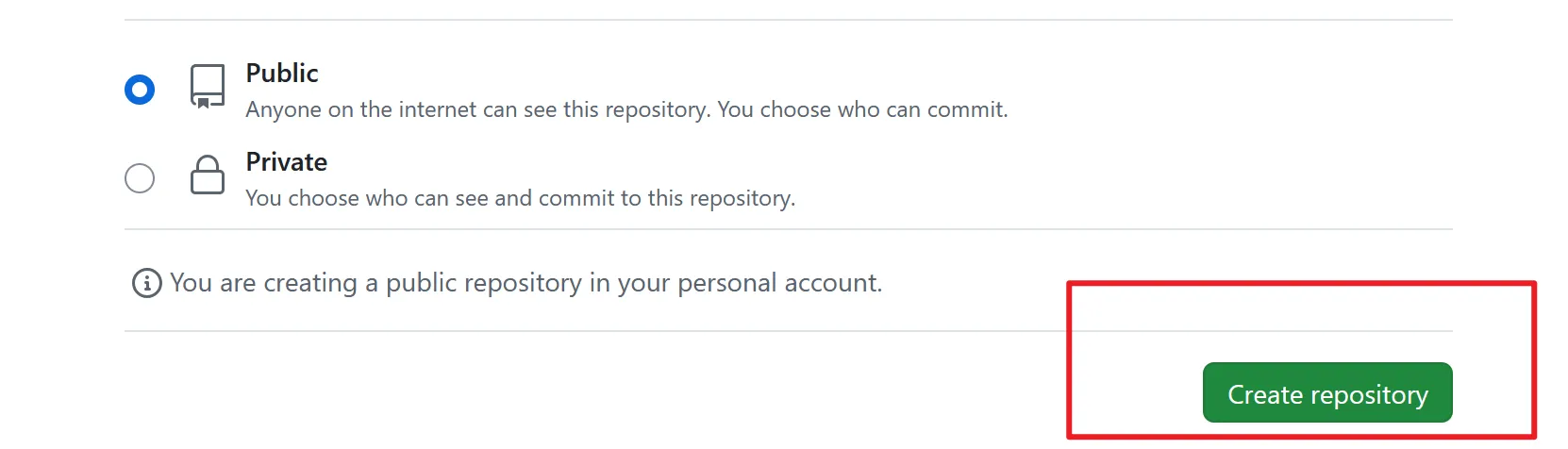
點選 “Create repository” 建立屬於自己的倉庫。
step 5
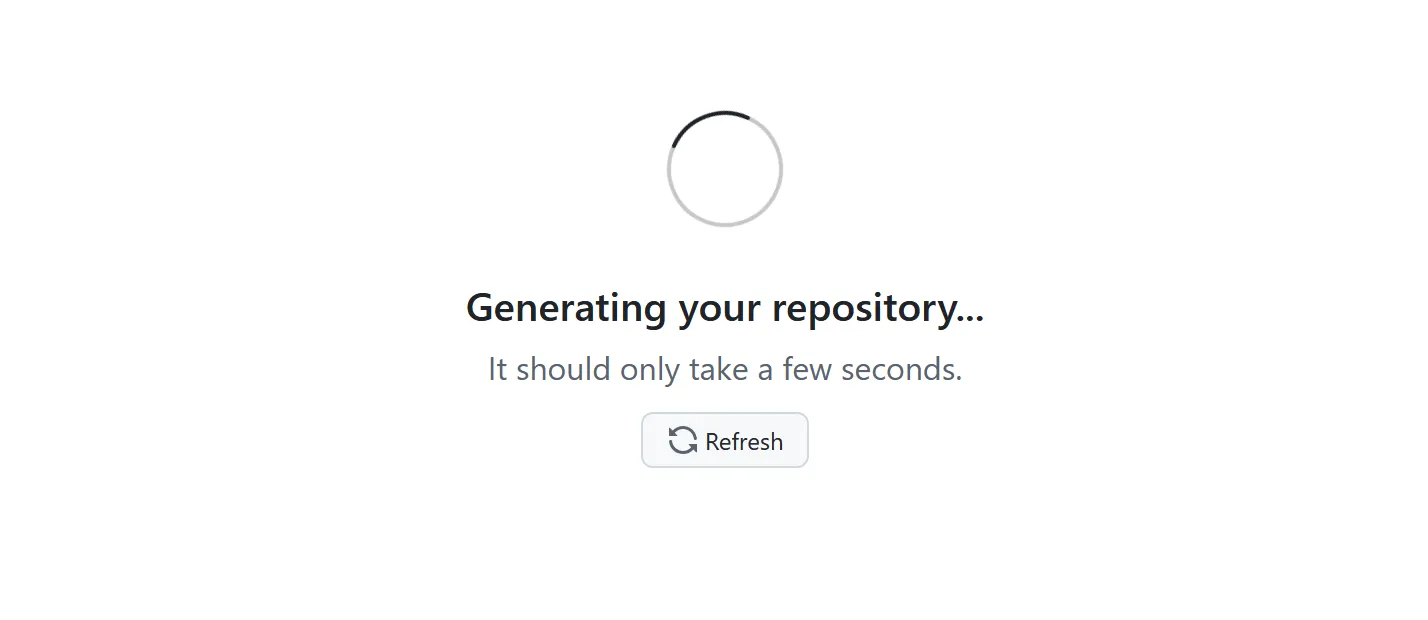
等待倉庫建立完成。
step 6
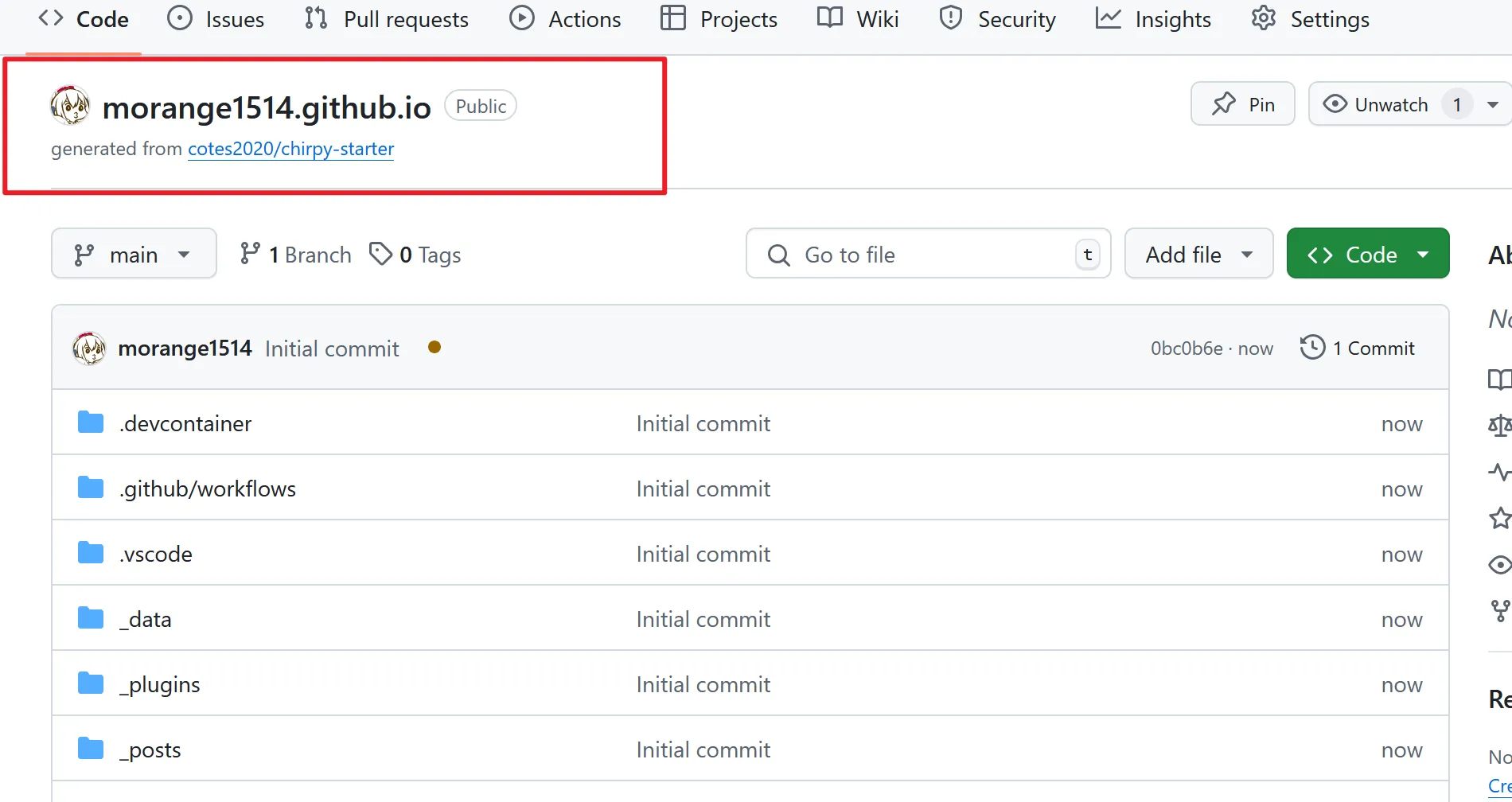
倉庫建立完成。這時候可以檢查倉庫的名稱是否正確,防止後續不能正常顯示網頁。
step 7
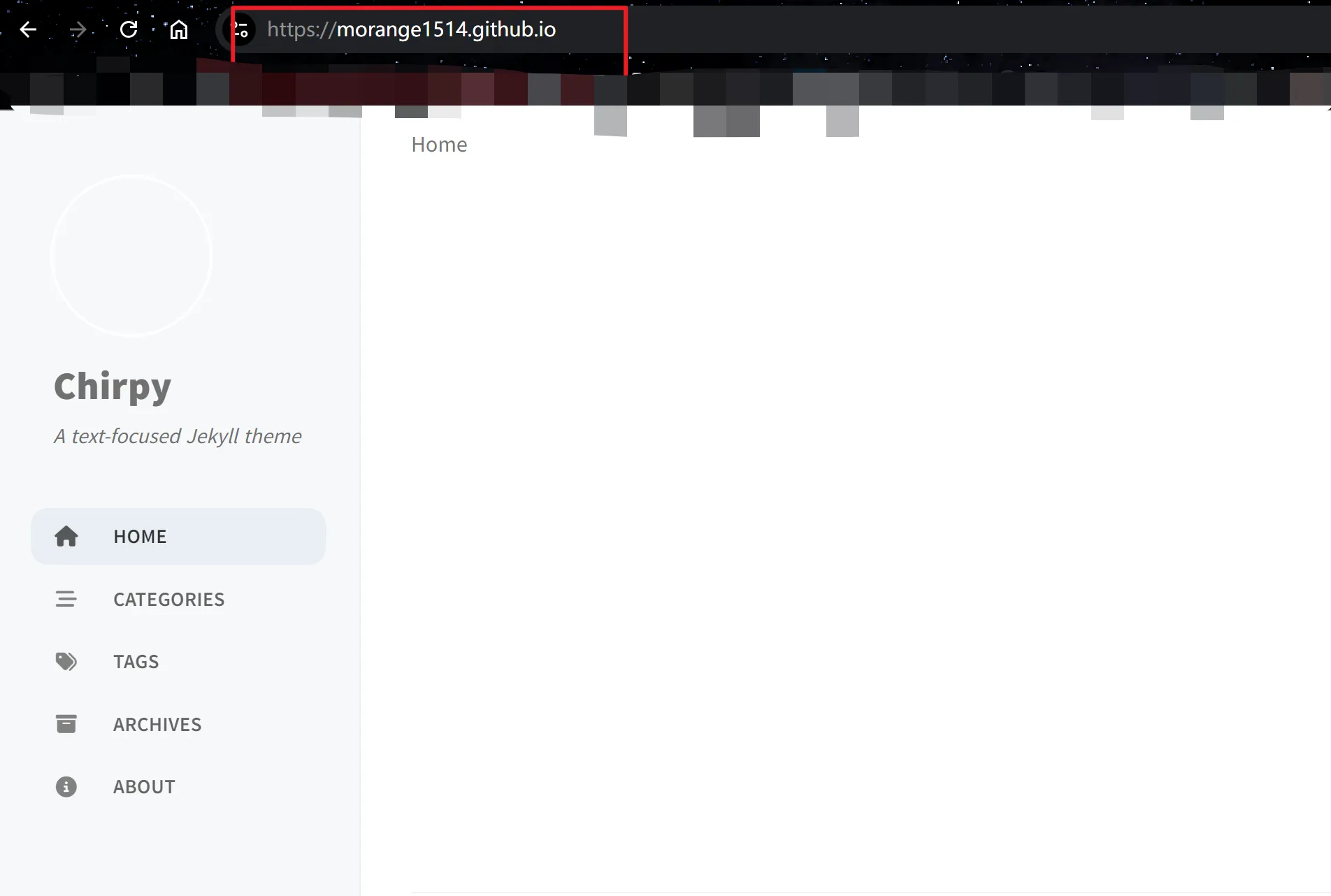
等待一段時間,GitHub配置完成後,在瀏覽器中輸入 “username.github.io” 可以初步看到網頁顯示的效果,此時只有一個介面,很多配置還沒有完成,能夠正常顯示就是初步成功。
2、將倉庫內容git到本地
為了能夠更好配置網頁,測試效果,後續配置和上傳帖子,可以將專案git到本地進行配置
在本地執行Jekyll模板需要配置Ruby環境,配置流程可以參考上面的連結
當然,在GitHub直接進行修改也是可以的
獲取git連結
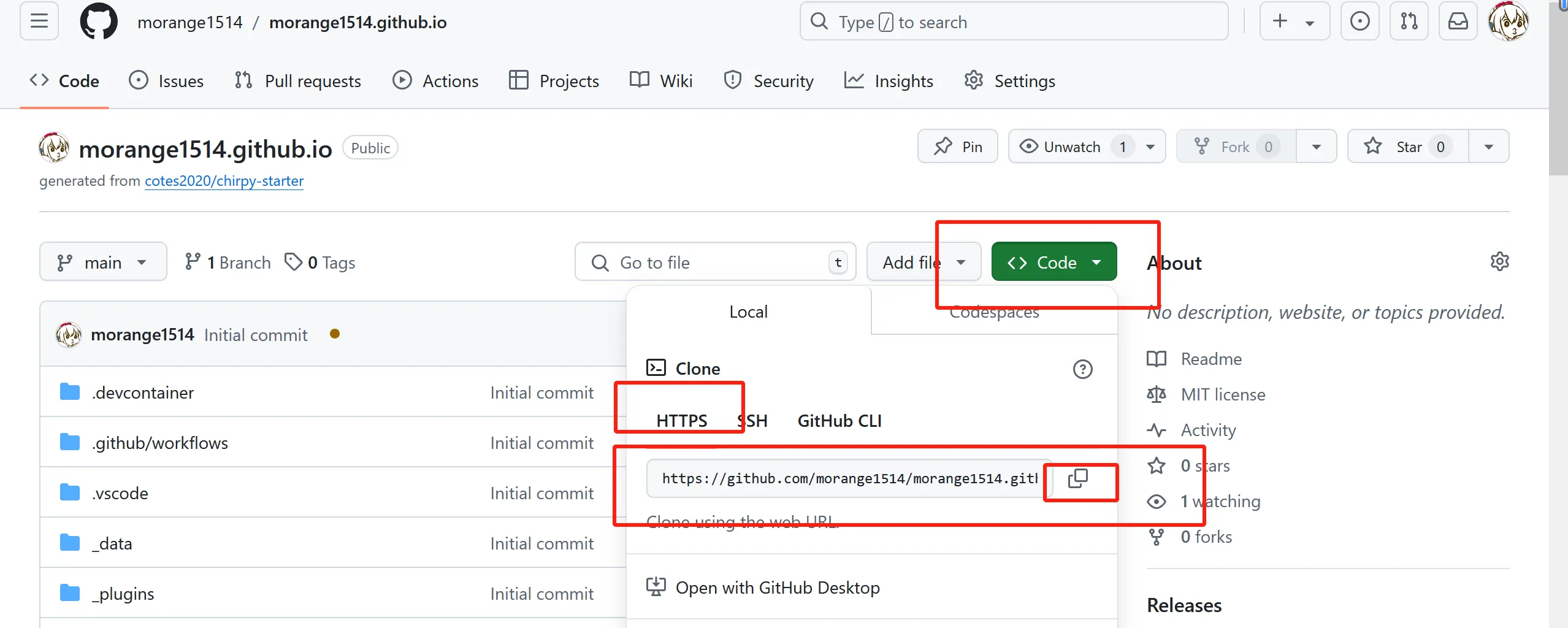
在建立的倉庫介面右上角點選 “code” ,選擇HTTPS複製git連結。
git到本地
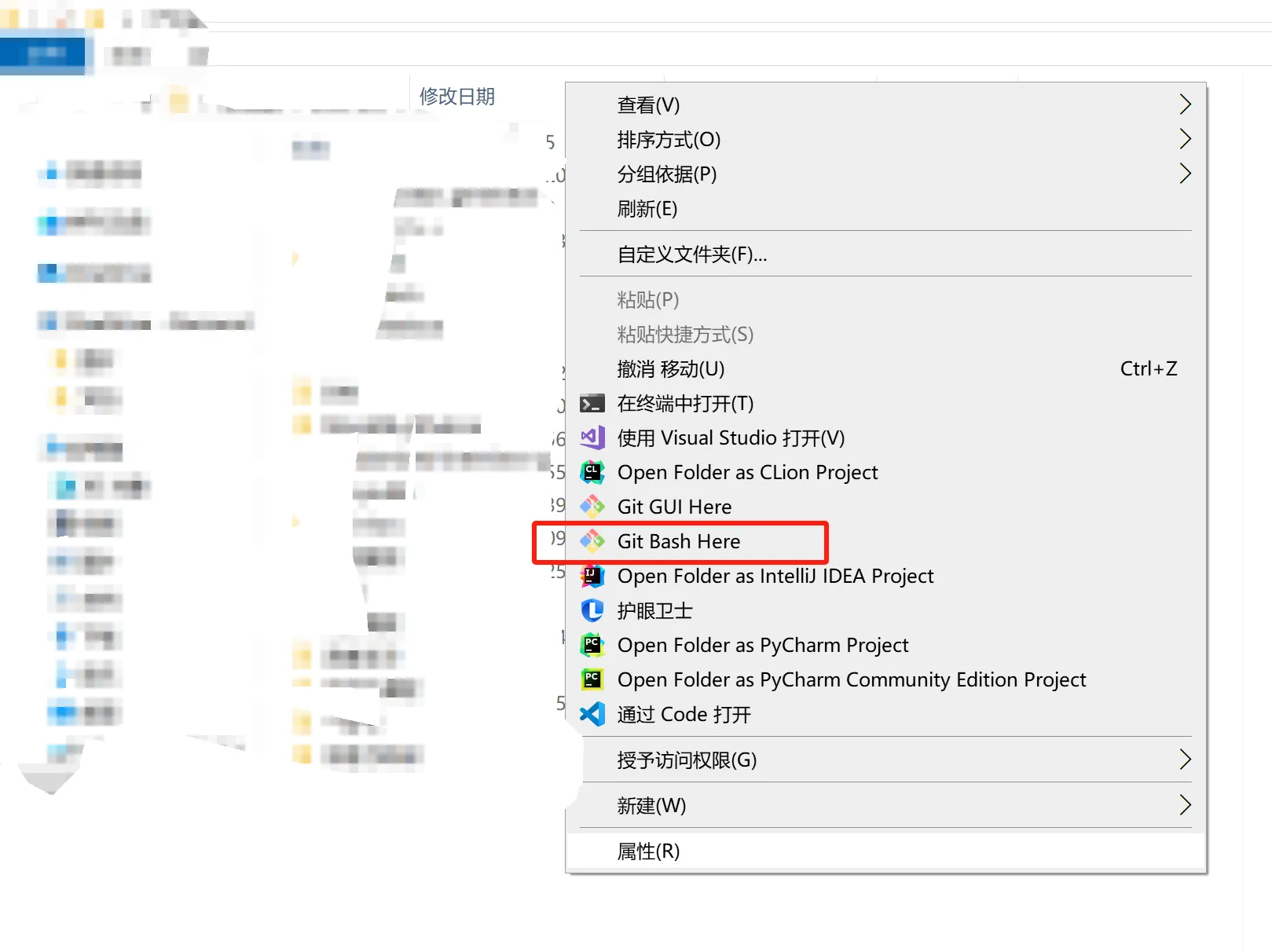
進入想要下載的資料夾,右擊選擇 “Git Bash Here” 。
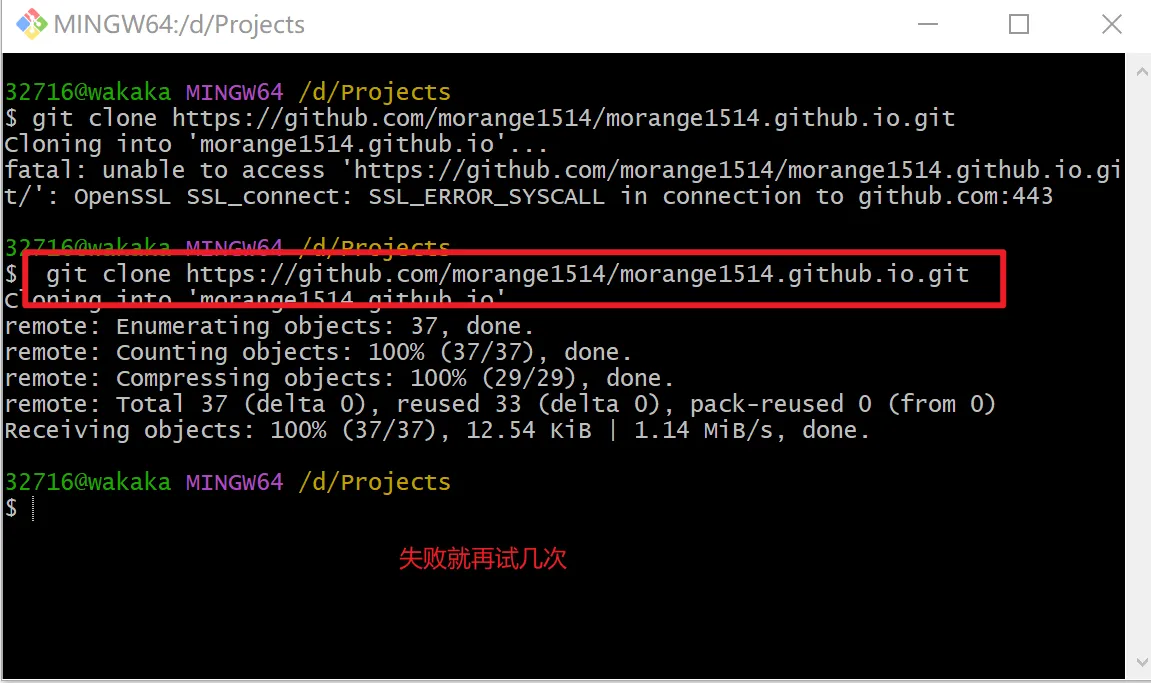
在其中輸入“git clone” + 剛在複製的git連結,將倉庫git到本地嗎,如果失敗就多嘗試幾次,如果需要配置git可以找篇帖子看一下,都大差不差很好配置。
IDE開啟專案
文章選擇使用pycharm開啟專案。
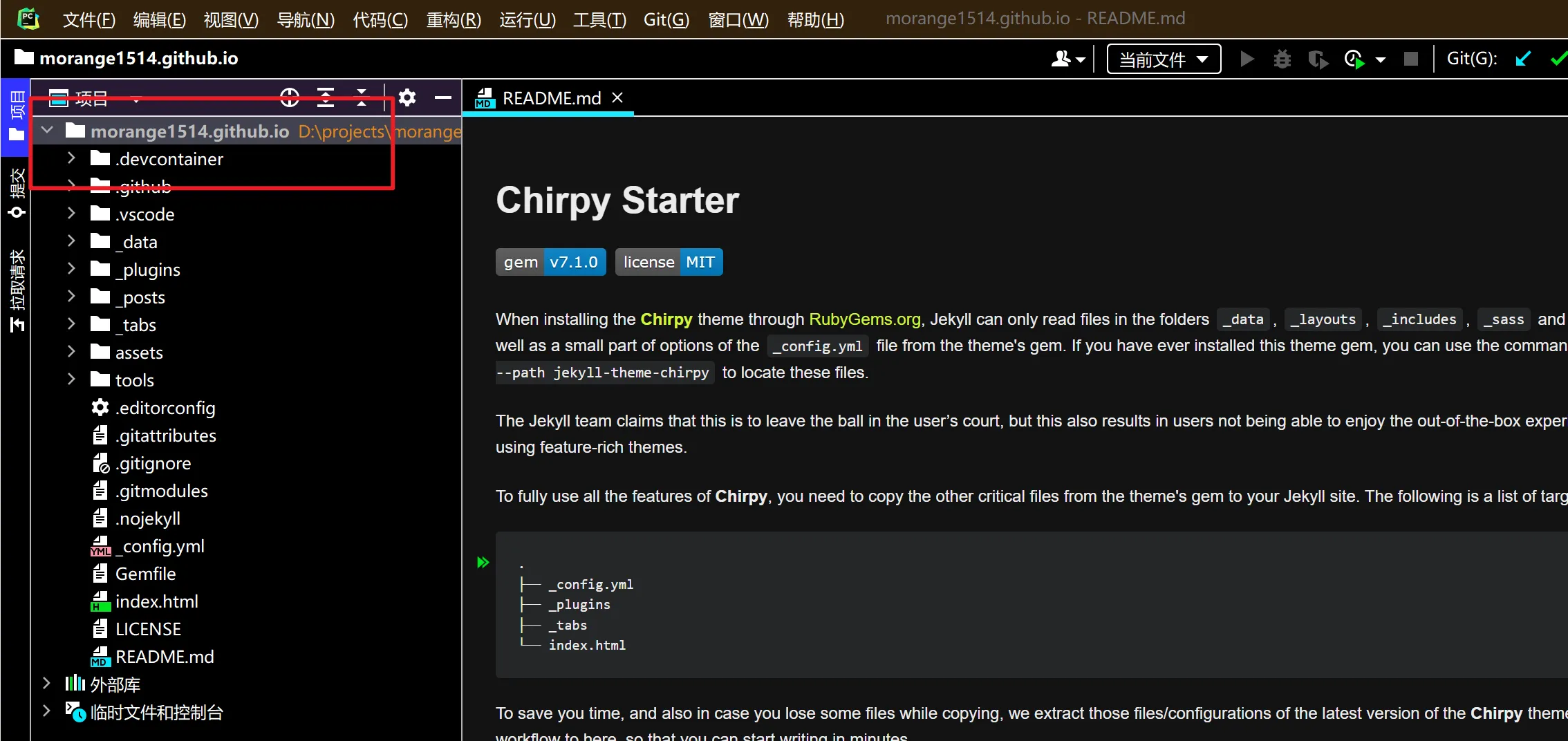
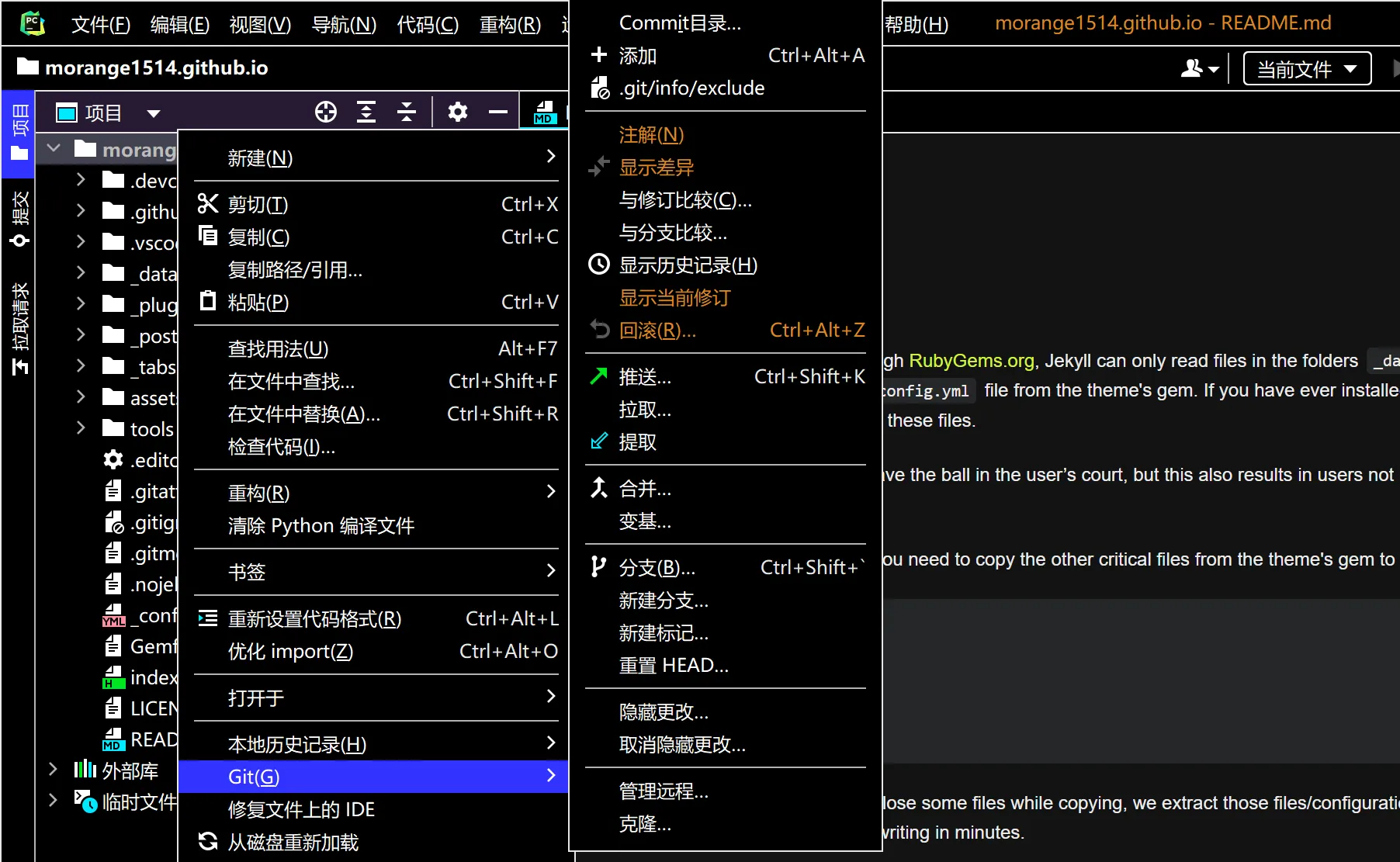
開啟專案後可以右擊檢視到專案中有git選項,這是因為Pycharm識別到我們git的專案了,透過點選就能完成專案的新增、提交和推送。
3、本地配置網站
安裝配置
執行下方命令可以自動進行執行環境配置
bundle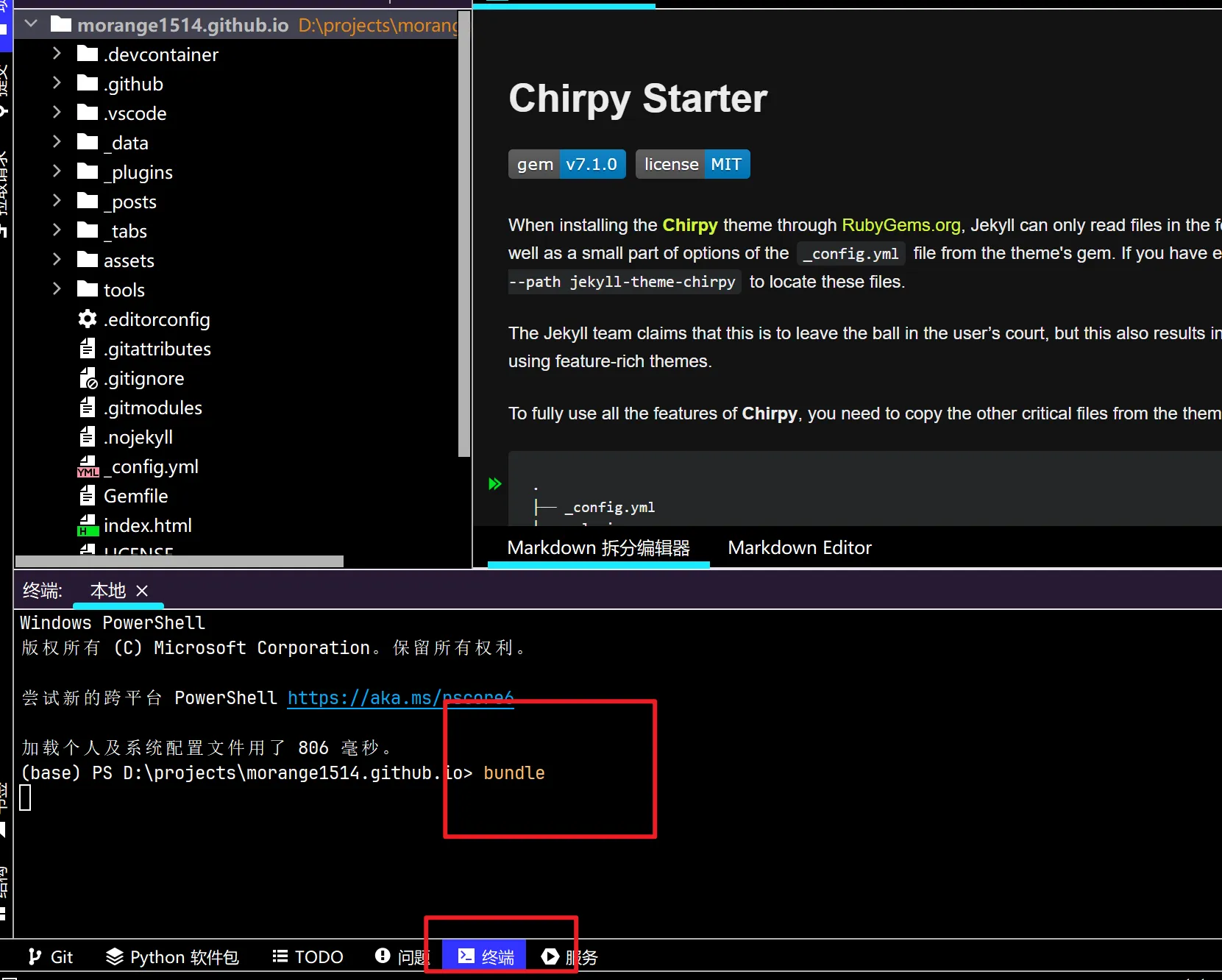
在配置的過程中可能會出現錯誤,文章在配置過程中顯示缺少wdm外掛。
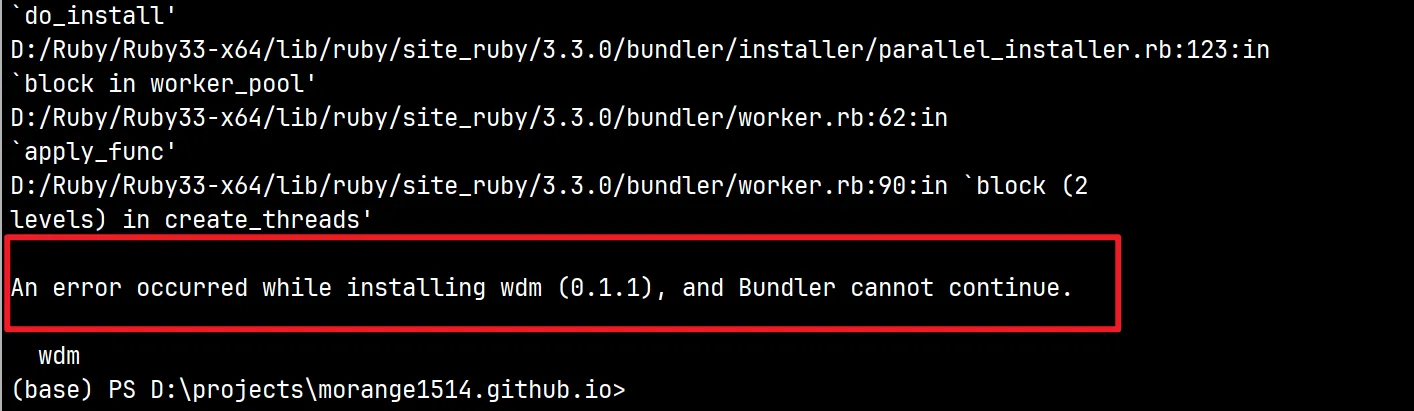
安裝wdm
gem install wdm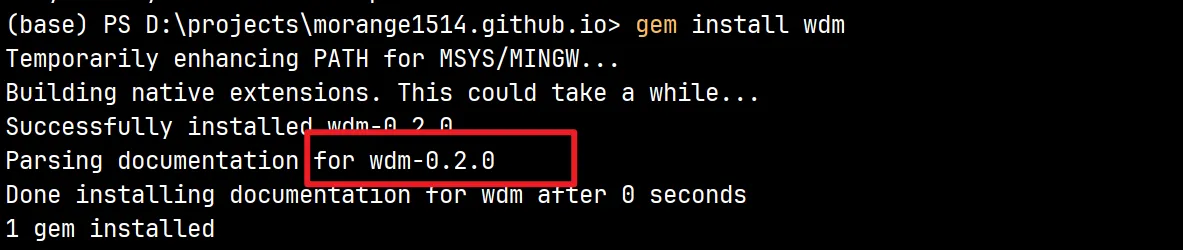
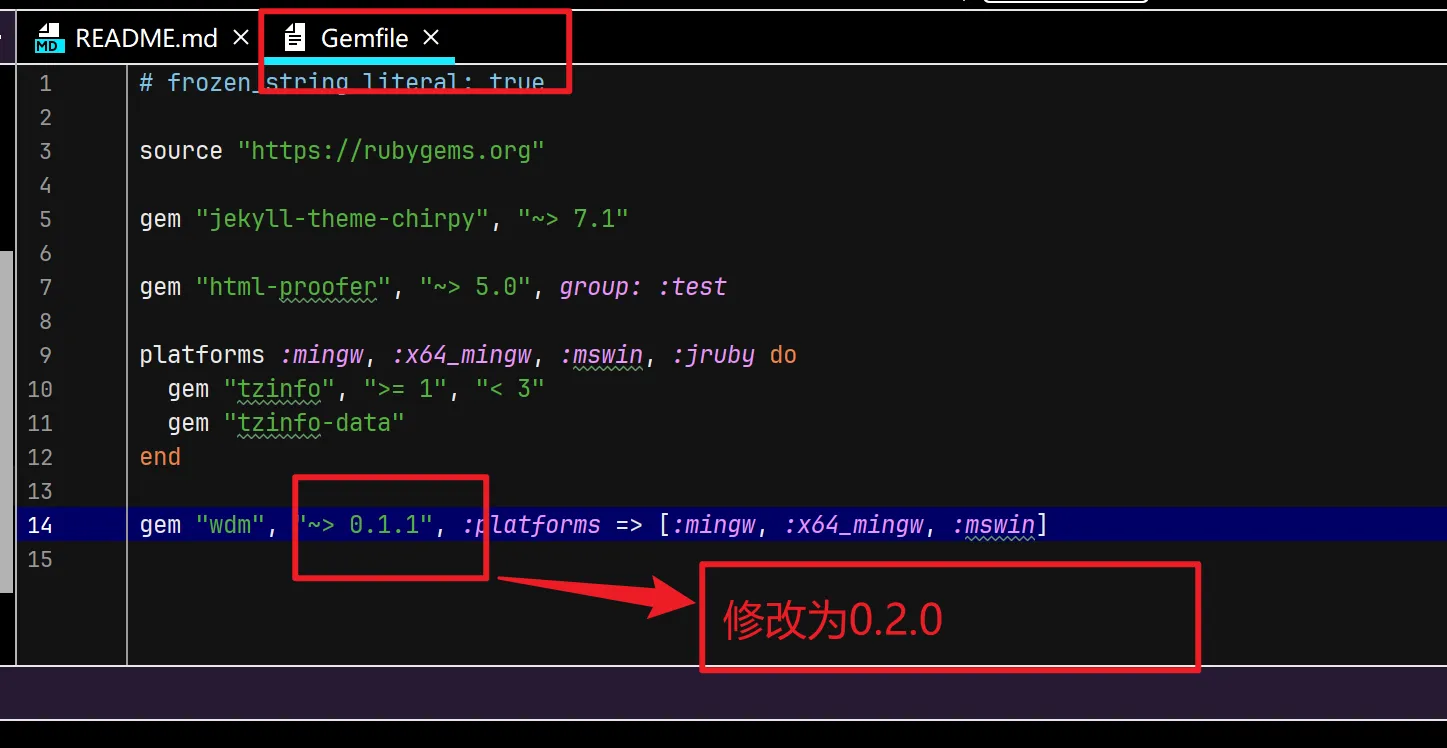
根據圖片中顯示安裝的是0.2.0版本,而需要的是0.1.1版本,檢查Gemfile檔案修改其中wdm需要的版本即可。
新增頭像
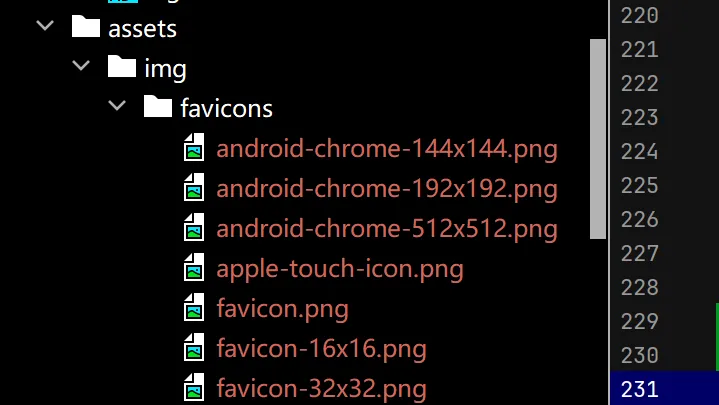
專案中資原始檔一般放在assets中,在assets中建立資料夾防止頭像即可,頭像的顯示需要在配置檔案中新增路徑,記得本步驟的路徑即可。
配置檔案修改
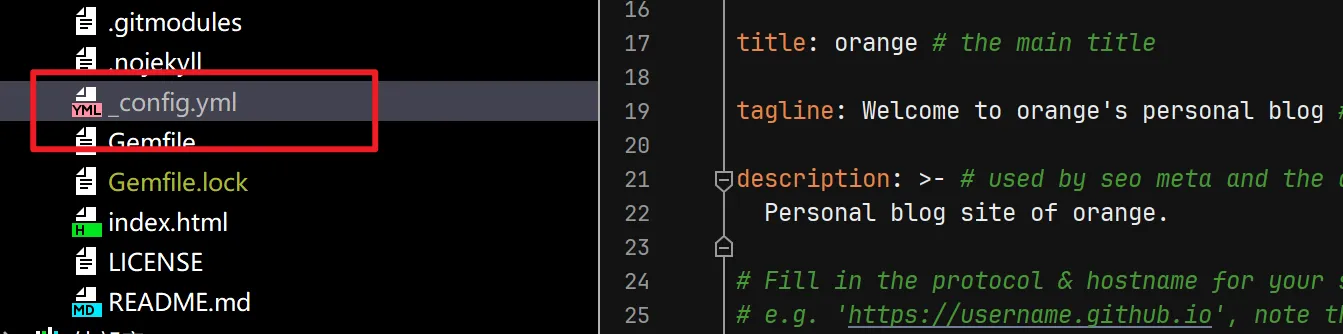
專案的基本配置都在 “_config.yml” 檔案中,閱讀檔案根據需要配置即可。 其中有幾個配置比較關鍵
lang: 設定顯示的語言,語言配置可以看這裡,新增檔名就行。
description:網站的描述。
url: 改成你的網站地址”https://username.github.io”
github:username: 改成自己的username
social: 社交平臺連結,根據需要修改
avatar:頭像地址,改成上一步的地址即可
comments:評論系統配置,後面詳細介紹
本地執行專案
配置完成後,執行下面命令執行專案,在 127.0.0.1:4000 檢視執行結果。
bundle exec jekyll server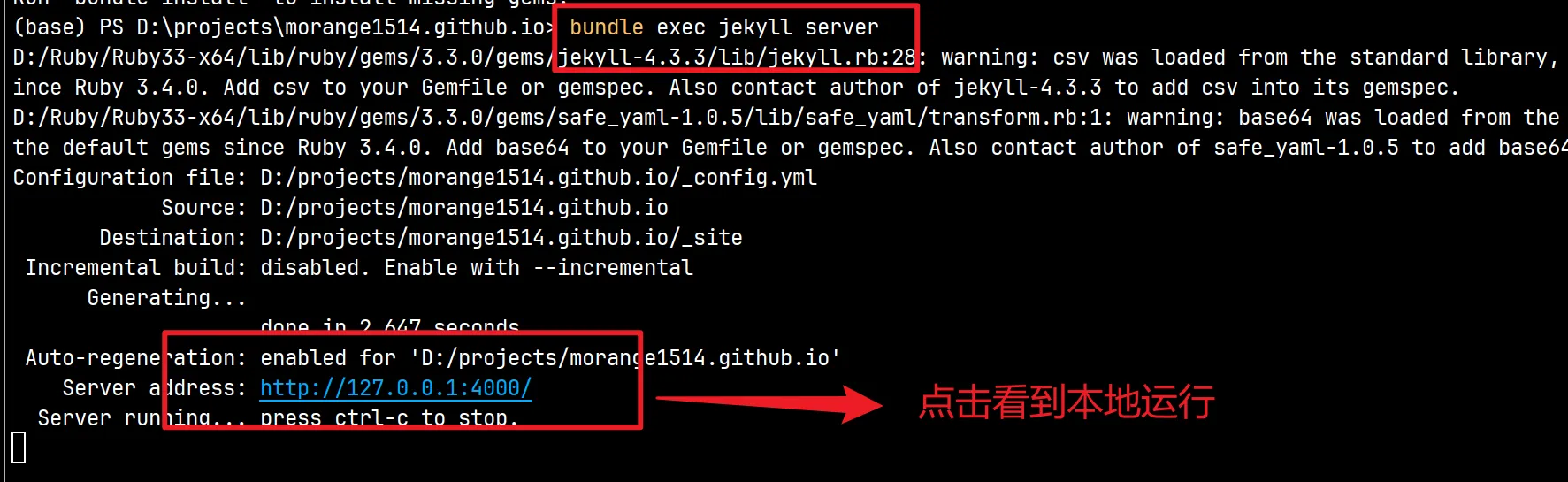 在執行的過程中可能也會出現錯誤,基本都是缺少外掛或者外掛的版本問題,哪裡報錯改哪裡,缺啥補啥,直接複製報錯資訊,直接搜基本都能找到解決方法。
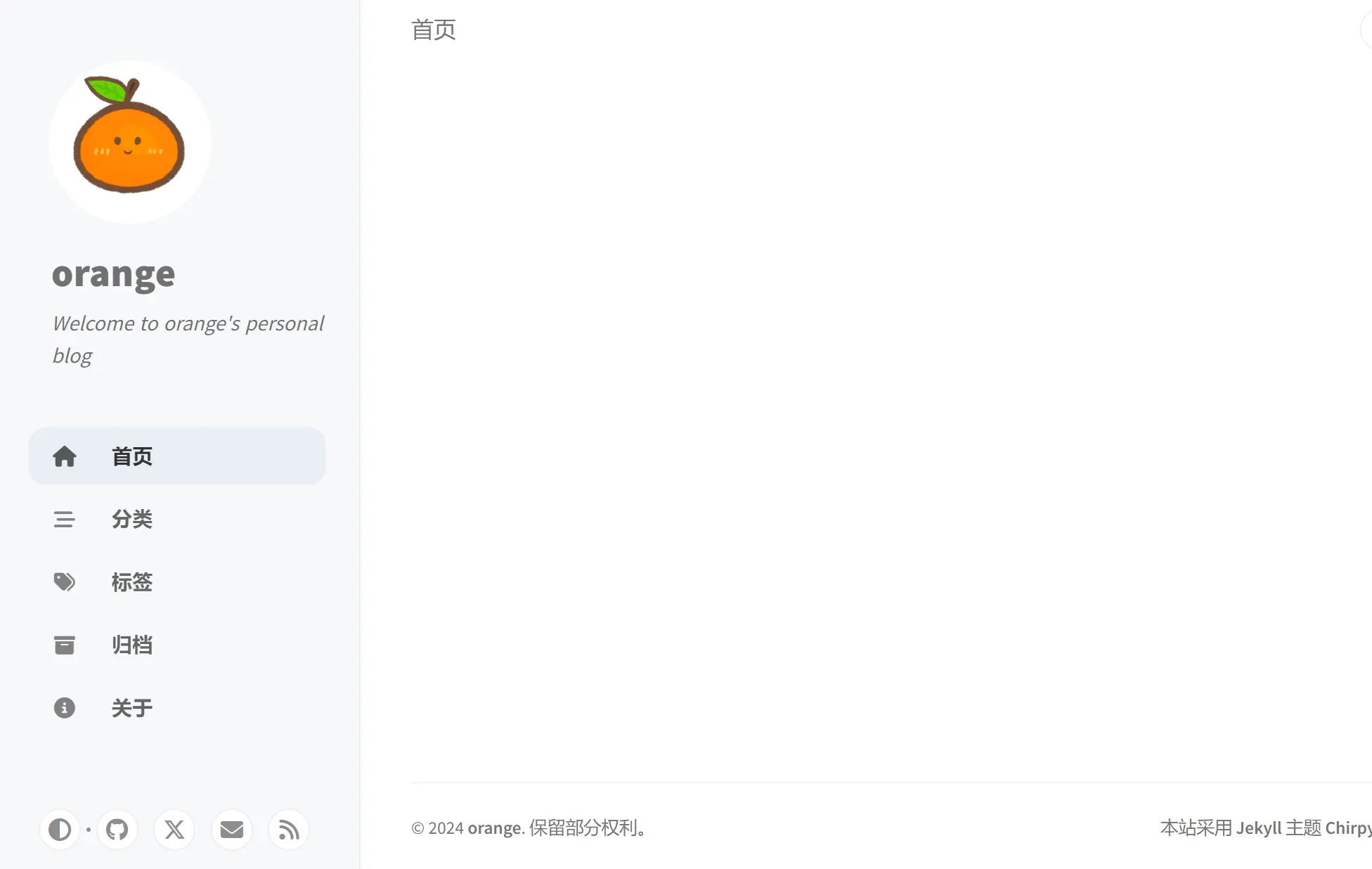
執行效果如下:
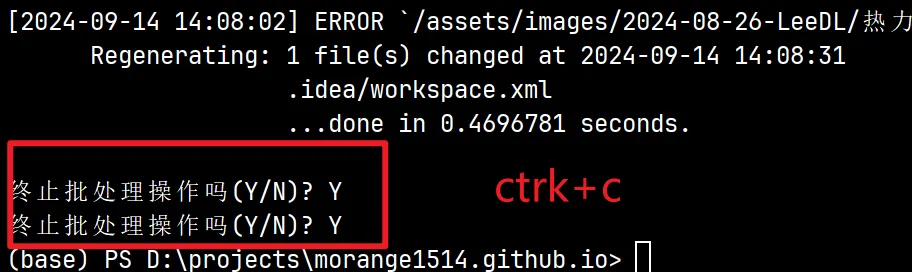
結束執行:
首先ctrl+c,然後兩次確定即可。
新增文章
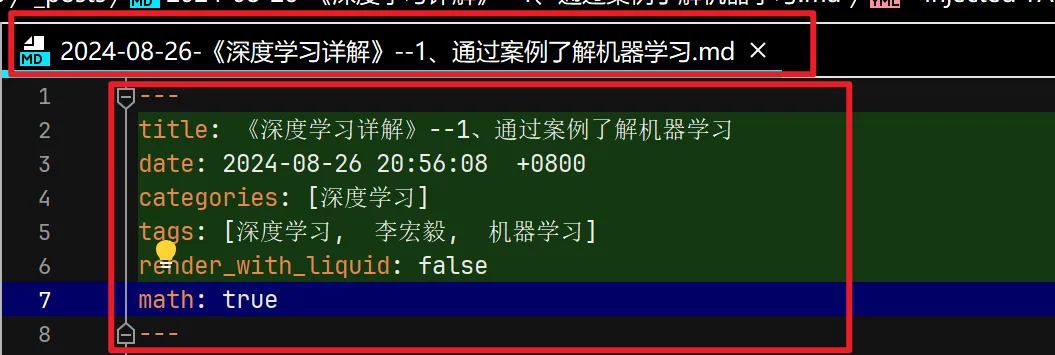
文章的新增在 “_post” 資料夾中即可,檔案的命名格式和標頭都有要求。
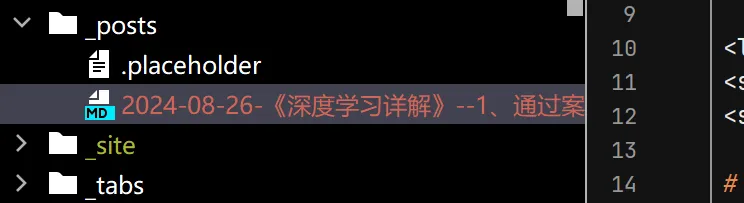
文章命名格式為:YYYY-MM-DD-TITLE.md(注意是markdown檔案)
標頭格式為:
title: 題目名稱
author: 作者名稱
date: 專案建立時間
categories: 專案分類,如:[Jekyll, GitHub]
tags: 專案標籤,如:[Jekyll, Github]
math: 是否顯示latex公式
……
其他根據需要新增,可以閱讀原始碼檢視相應配置
4、提交修改
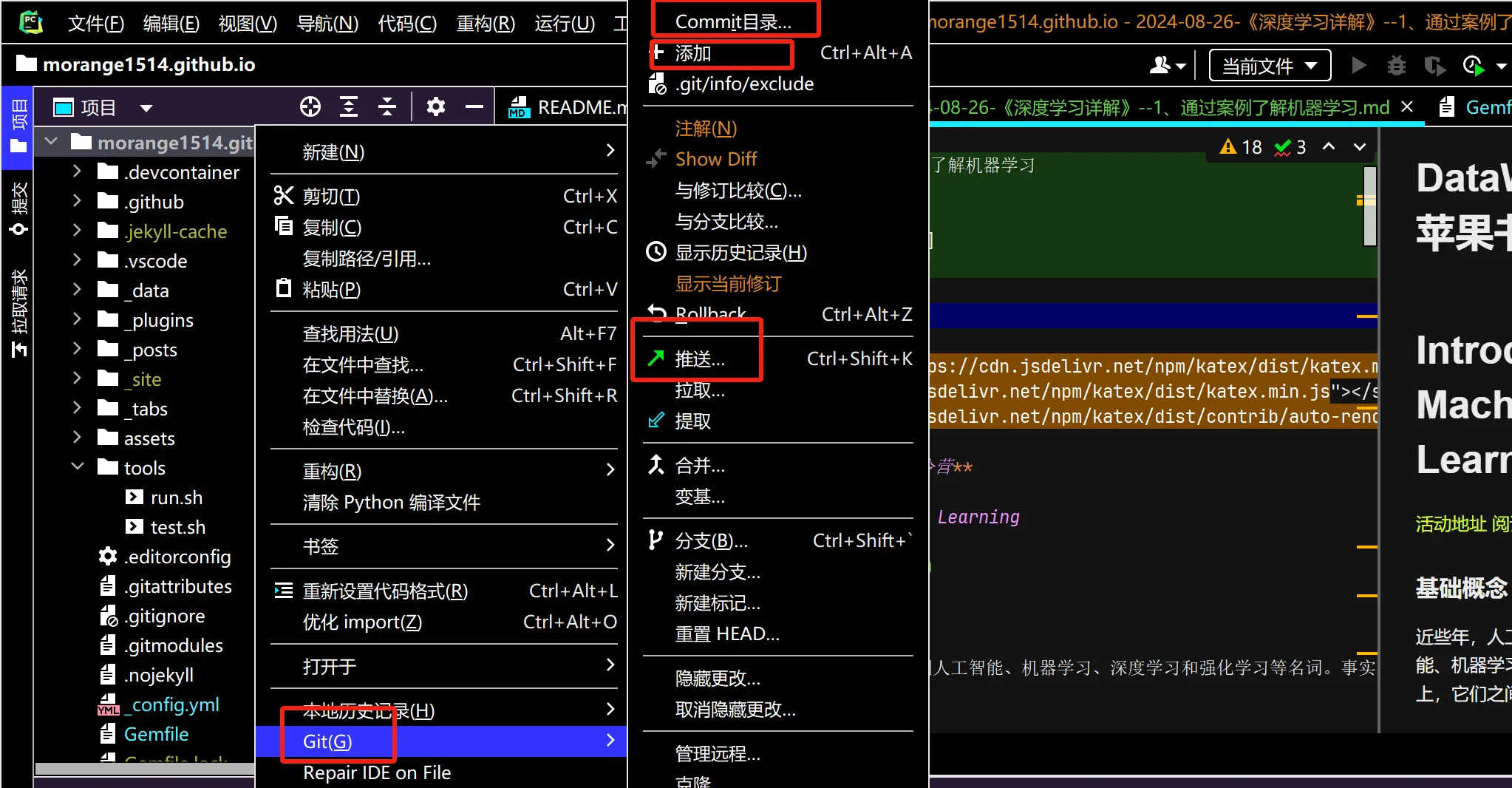
提交專案使用git進行控制,主要有三個過程:新增,提交和推送。由於使用了pycharm作為IDE,能直接透過點選完成。
右擊專案,選擇 “Git”,先點 “新增” ,然後點 “Commit目錄” ,最後推送即可更新GitHub倉庫中的內容。待內容更新完成可以在 “https://username.github.io” 檢視更新效果。
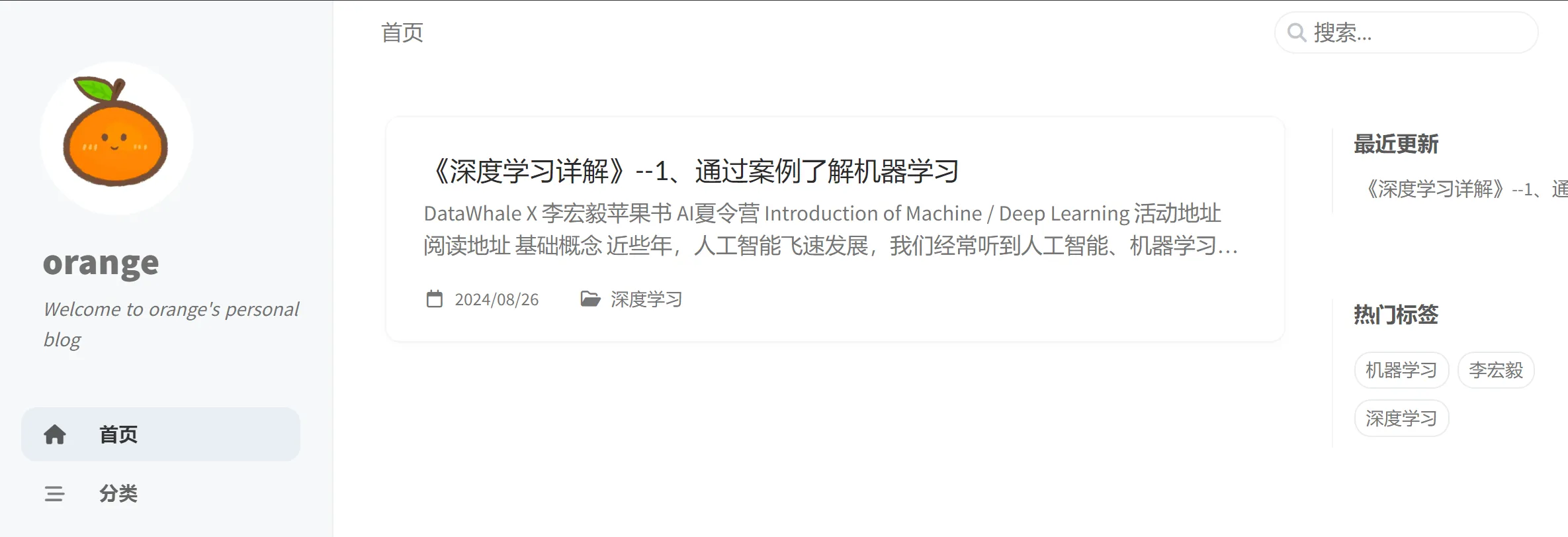
提交更新後效果如下:
5、新增評論系統
在模板中配置了多種評論系統,文章中選擇使用 “giscus”。
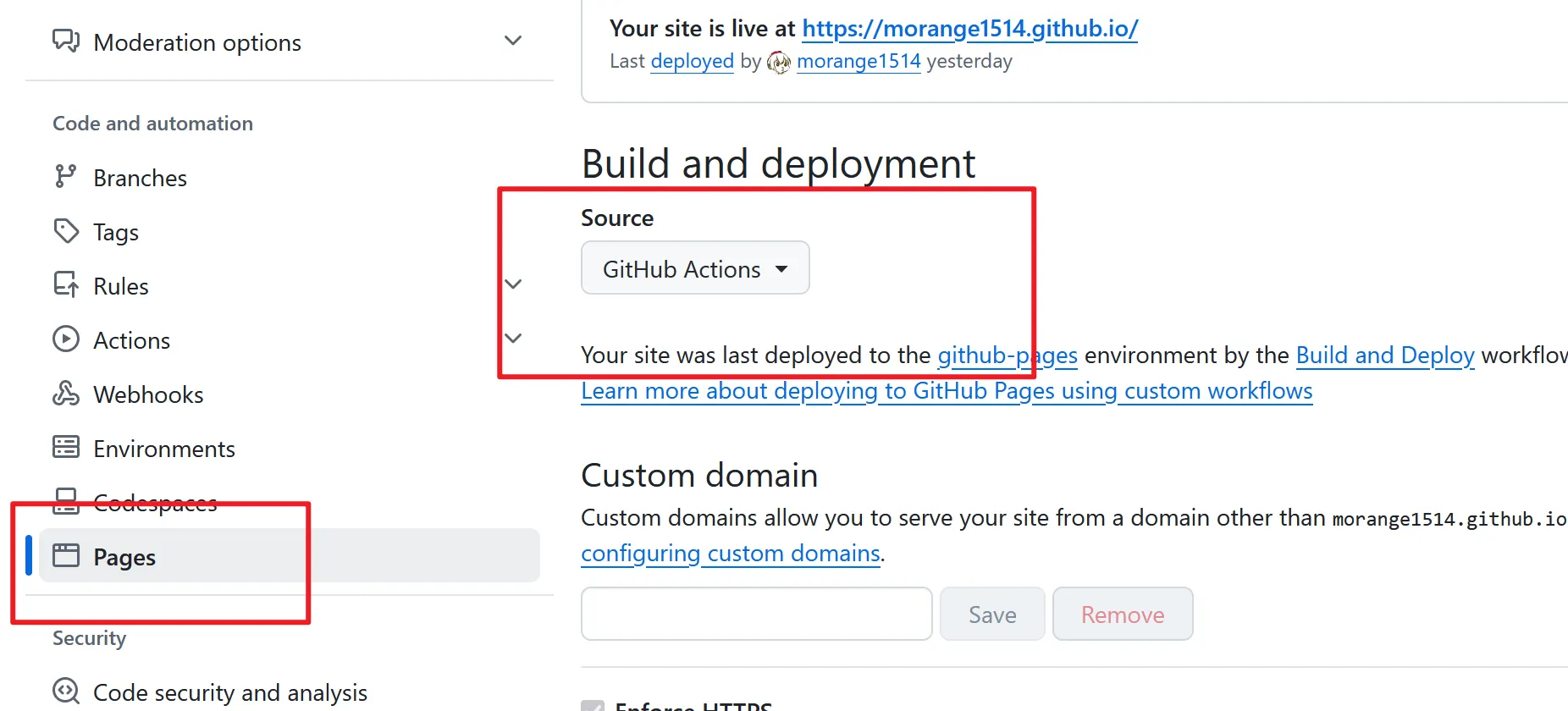
在新增前需要完成一個配置,在 “Pages” 中將source改成 “GitHub Actions”。
安裝giscus
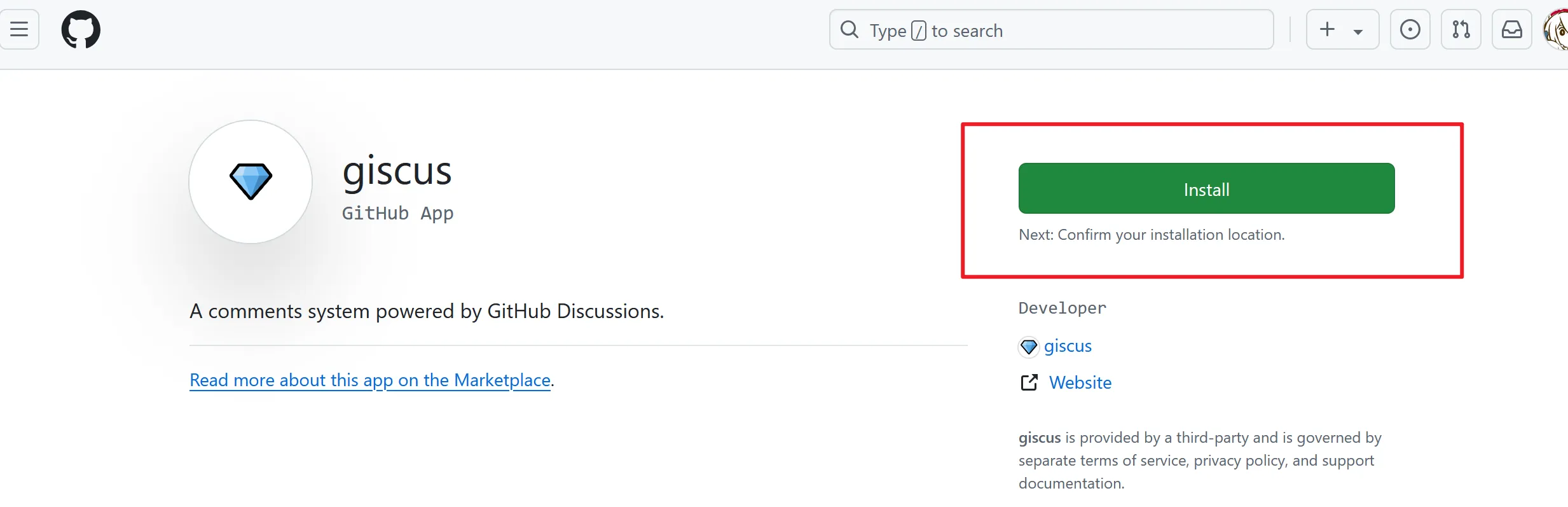
在giscus中點選安裝即可,可能需要GitHub認證,按照步驟操作即可。
GitHub配置
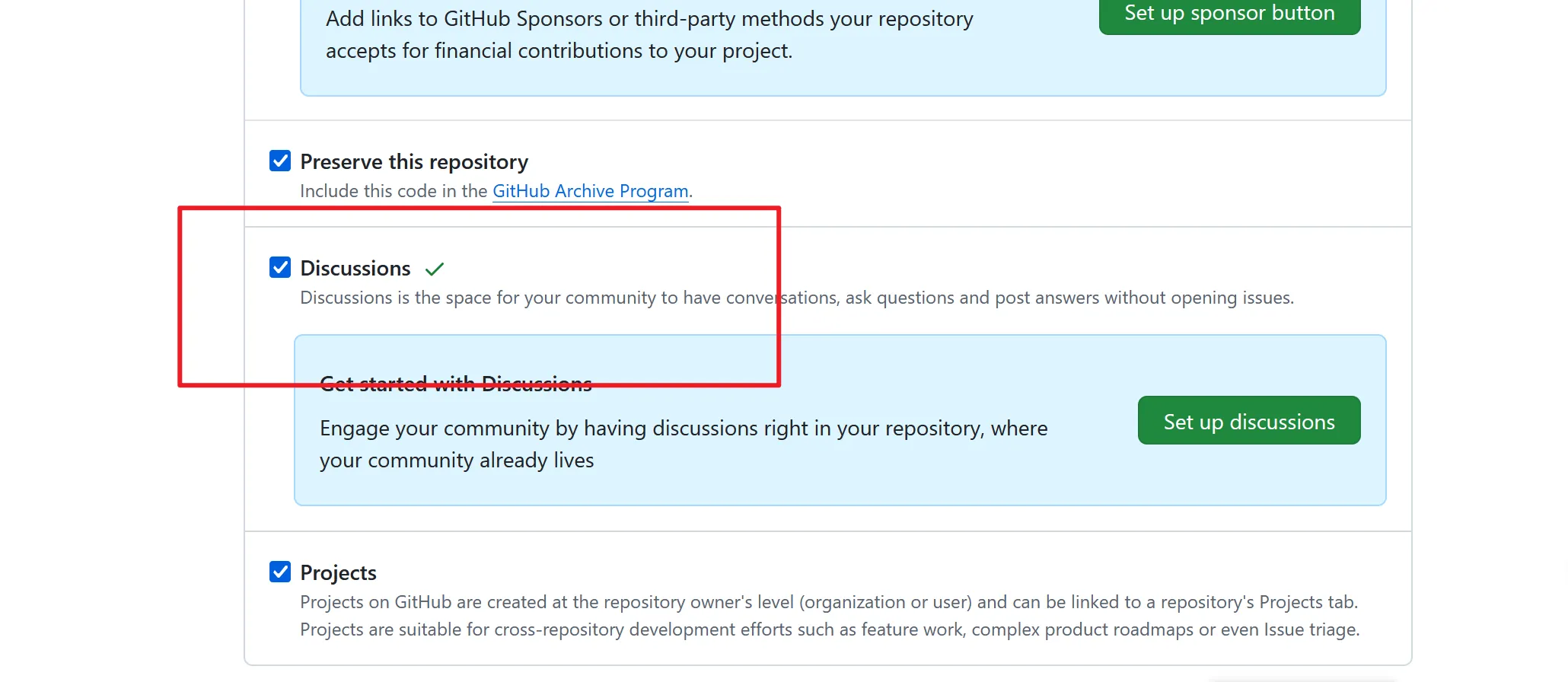
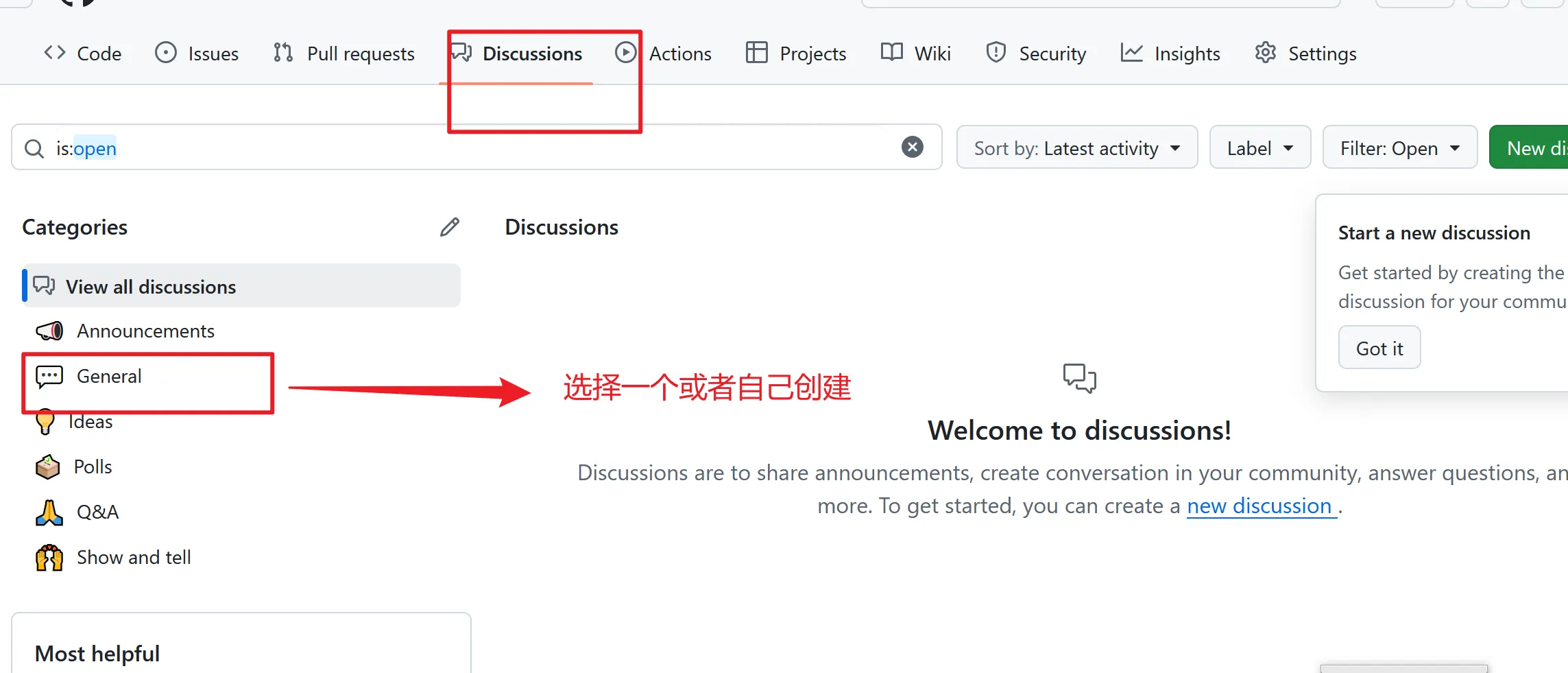
在設定中將Discussions設定為true
檢視Discussions,可以選擇或建立一個標籤作為評論系統的評論類別名稱。這裡選擇的是 “General”。
giscus配置
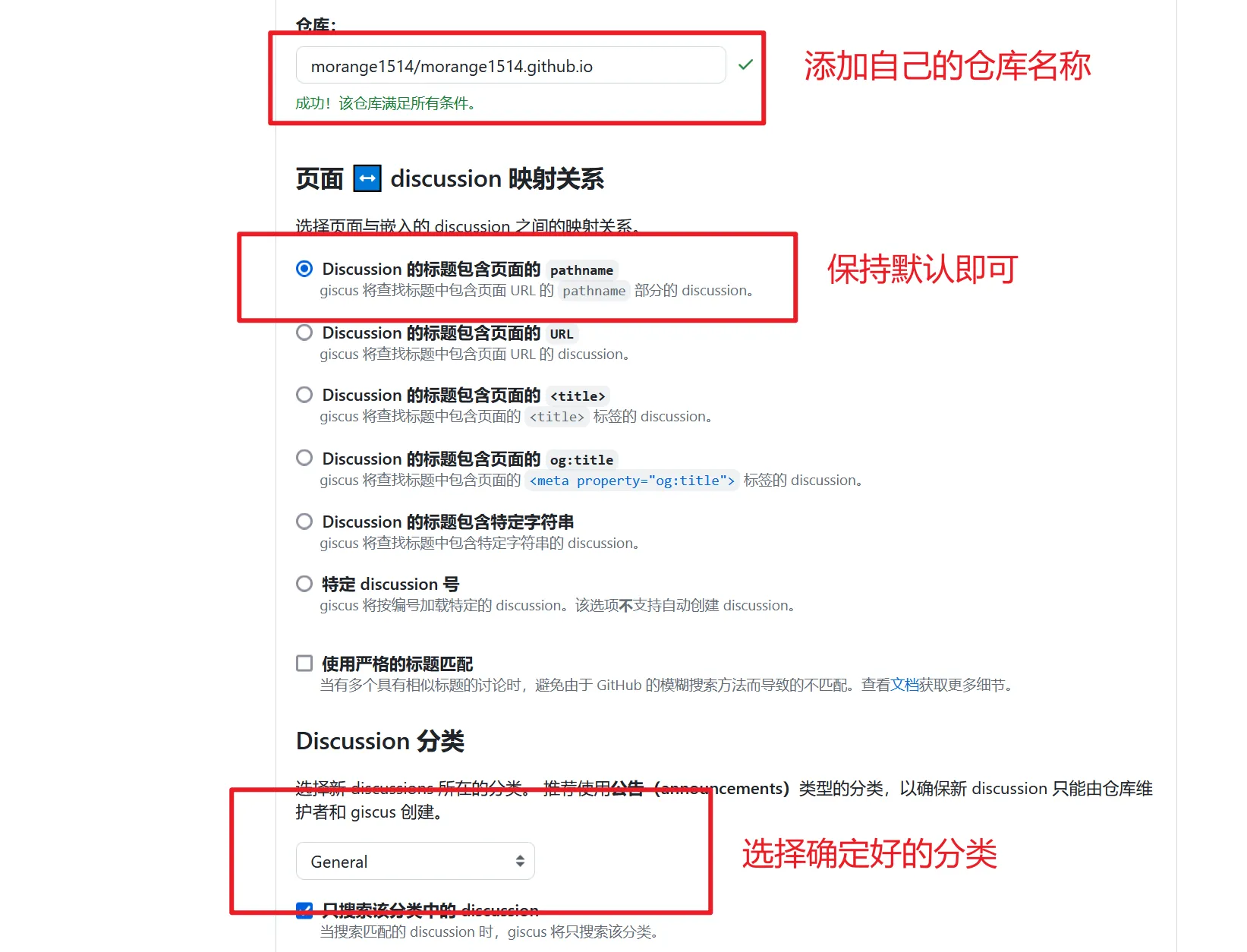
在giscus中進行配置
- 首先配置倉庫:username/username.github.io
- 然後選擇對映關係,選擇第一個,保持預設即可
- 選擇Discussion分類,選擇之前確定或建立的分類即可
專案檔案配置
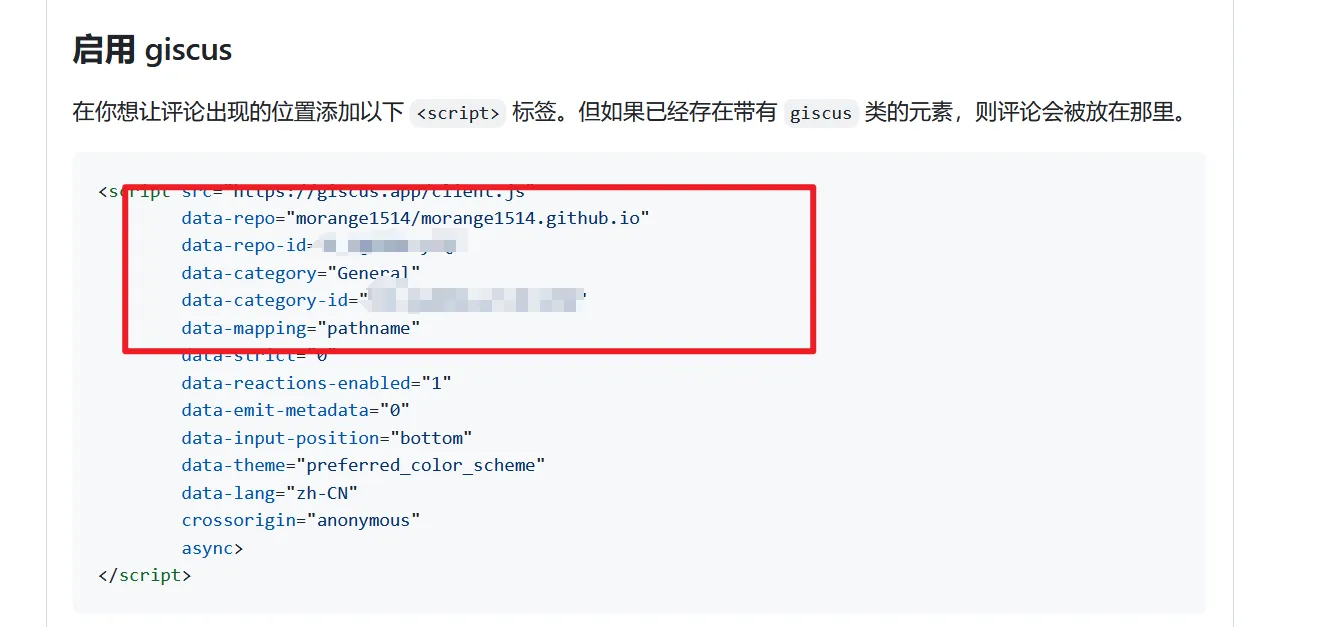
在giscus配置完成後,會生成專屬id
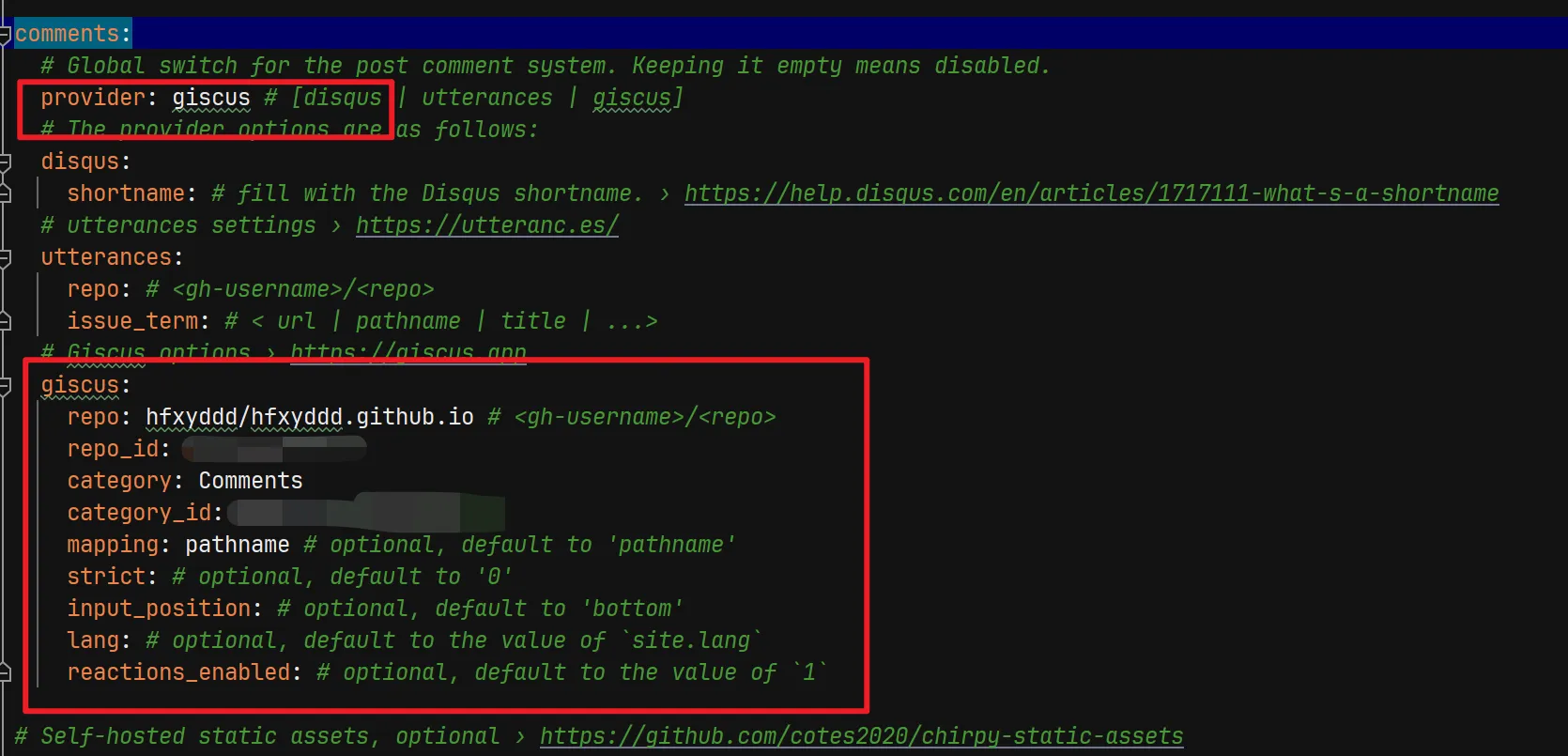
在專案的 “_config.yml” 檔案中進行相應配置
- provider: giscus
- giscus:
- repo: username/username.github.io
- repo_id: 自己的repo_id
- category: Comments
- category_id: 自己的category_id
- mapping: pathname
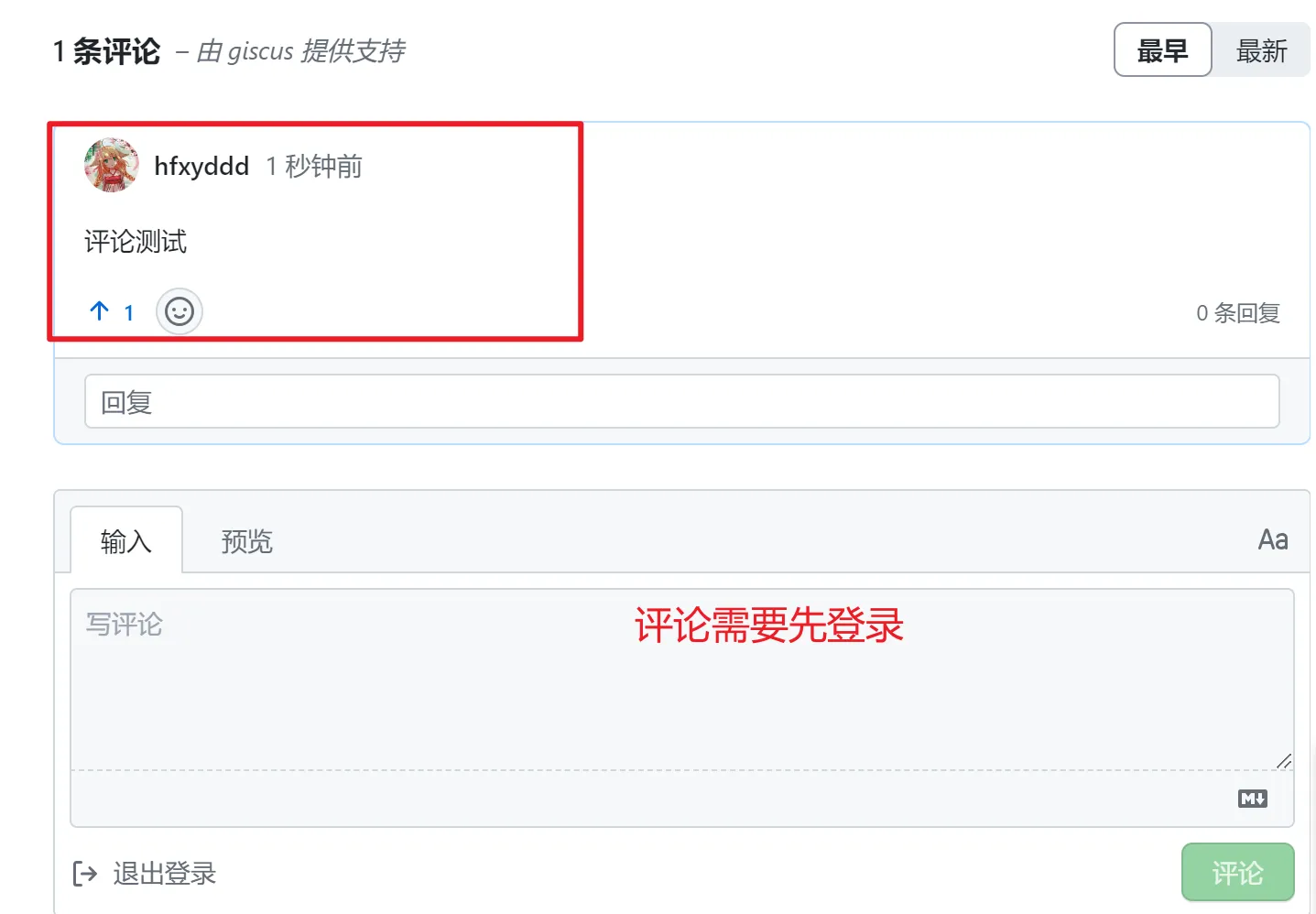
評論系統測試
將修改後的專案提交,在網頁的文章最後能看到評論系統,需要GitHub登陸後才能提交評論
6、關於建立過程中遇到的一些問題和解決方法
文章中使用的Jekyll模板作者設計的非常全面,我們在使用的過程中可能會遇到很多問題,本章節主要記錄遇到的問題和解決方案
數學公式不顯示的問題 在post編寫的過程中可以使用latex寫公式,GitHub也已經支援latex公式的顯示,但提交的文章中公式還是原始碼。 在標頭中設定“math: true”就可以 類似的問題可以檢視原始碼,我之前一直以為作者沒有新增公式識別功能,檢視後才知道寫了,需要在標頭中進行設定。原始碼地址
黑白兩種主題不能切換的問題 缺少必要外掛,具體少那個可以自己查查,我忘了
外掛安裝報錯wdm,在Gemfile中寫的是0.1.1版本,實際安裝過程中執行“bundle”命令安裝的是0.2.0版本,吧Gemfile檔案中的版本號改一下就行。 遇到其他外掛報錯的時候也可以參考這個方法
專案識別不了http連結,可能是出於安全考慮吧 原本是”[xxx] (http://xxx/xxx)“,不能識別http協議,連結直接寫就行,不然提交後會在Actions中報錯。