Windows に Jekyll を導入して個人ブログを作る
以前、GitHub で個人ブログを作る方法を書きましたが、Jekyll の導入手順が抜けていました。新しいパソコンに移った機会に、Windows での設定を詳しく記録します。
手順 1:Ruby を導入する
Jekyll は Ruby で作られているので、最初に Ruby を準備します。
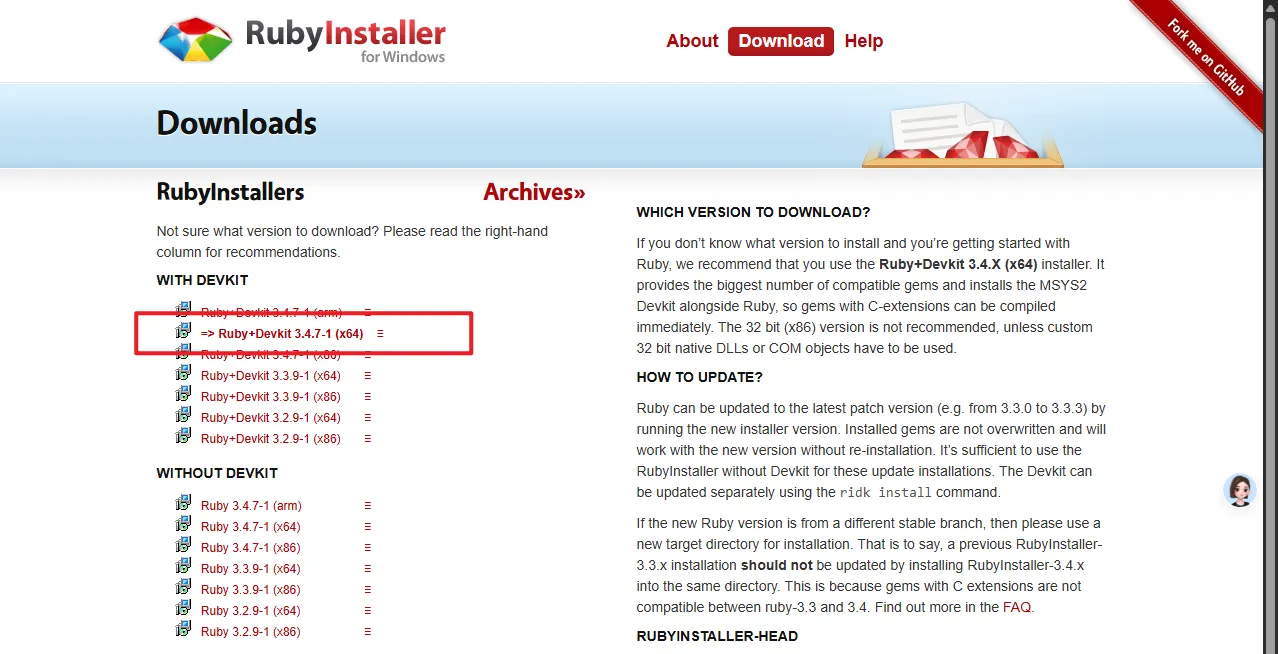
- まず Ruby のサイト環境に合う RubyInstaller をダウンロードします。
- 私が選んだのは rubyinstaller-devkit-3.4.7-1-x64 です。
- 自分のシステムに合うバージョンを選んでください。
導入時の重要な点:
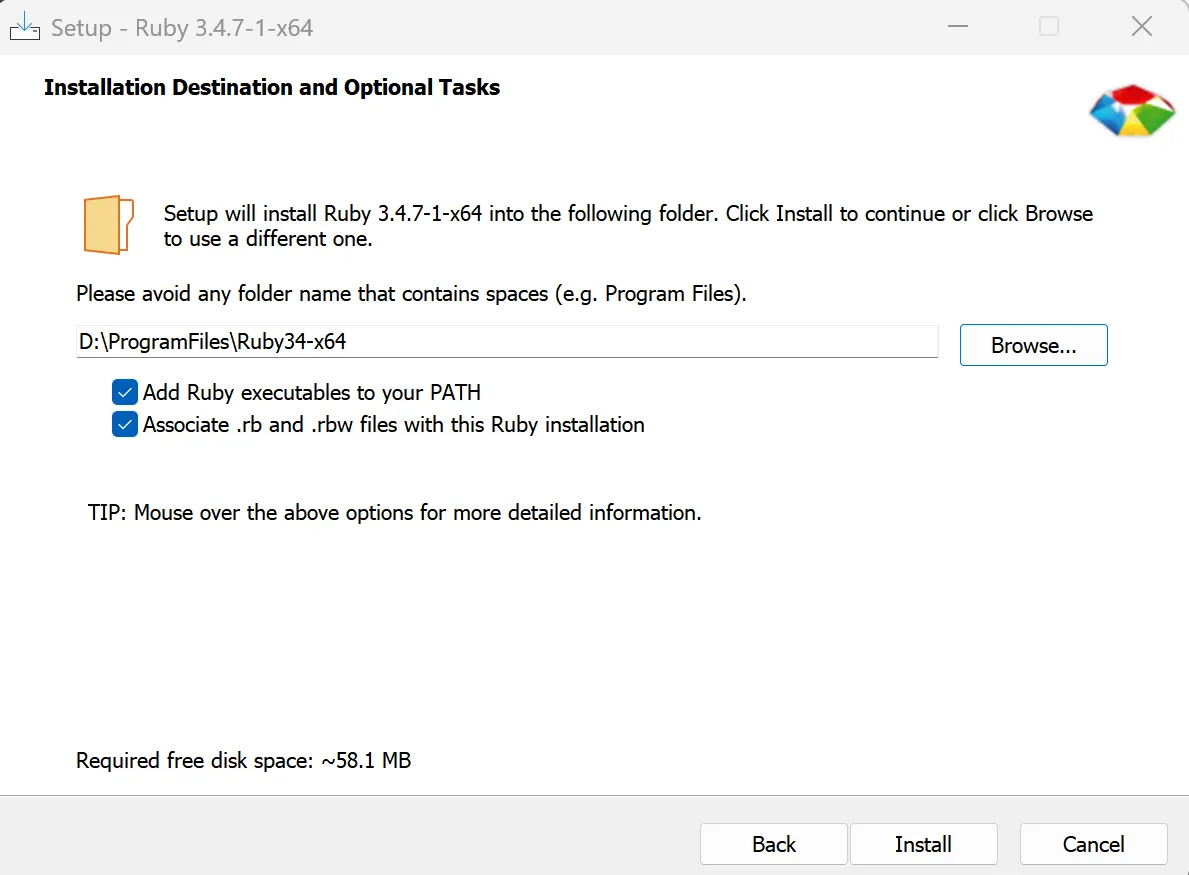
- ダウンロードしたインストーラを起動し、案内に従います。
- 重要:「Add to PATH」を有効にして、ターミナルから使えるようにします。
- 案内に従って MSYS2 の部品も導入します。一部の gem に必要なビルドツールを提供します。
導入後、コマンドプロンプトで Ruby を確認します。
ruby -v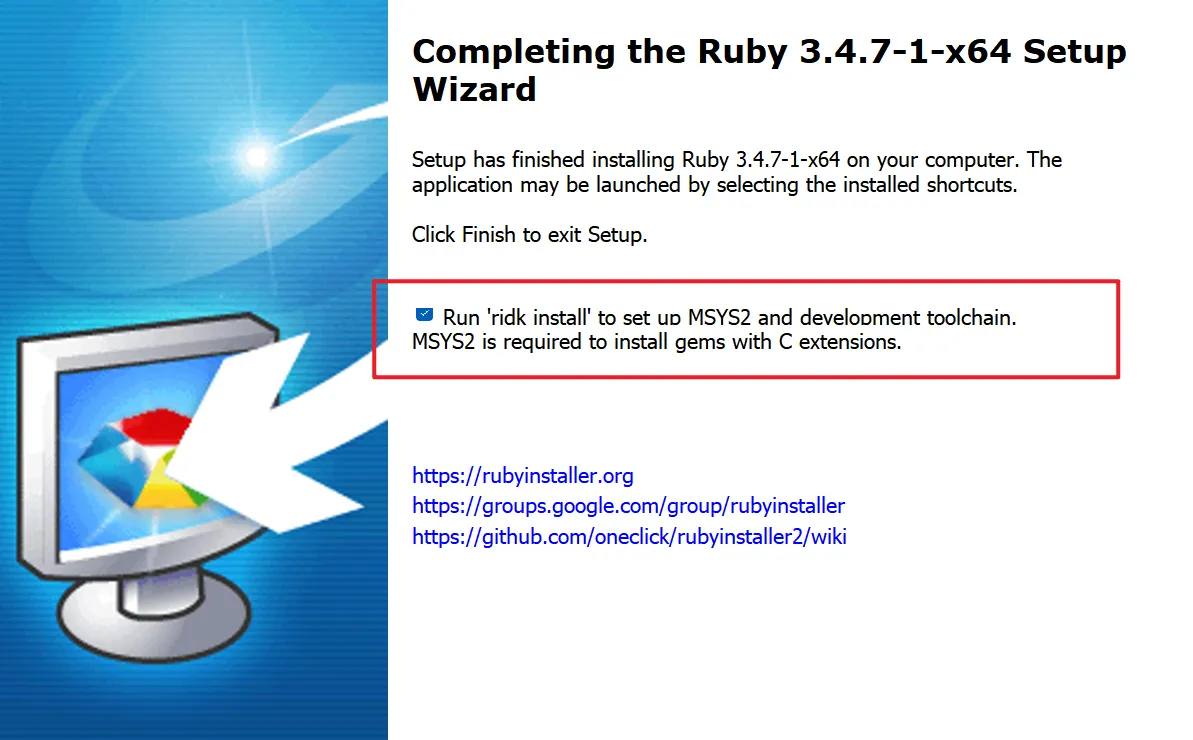
手順 2:RubyGems を導入する
RubyGems は Ruby のパッケージ管理ツールで、Jekyll の導入にも使います。
- 次のページを開きます:RubyGems の配布ページ
- ZIP 形式でダウンロードします。
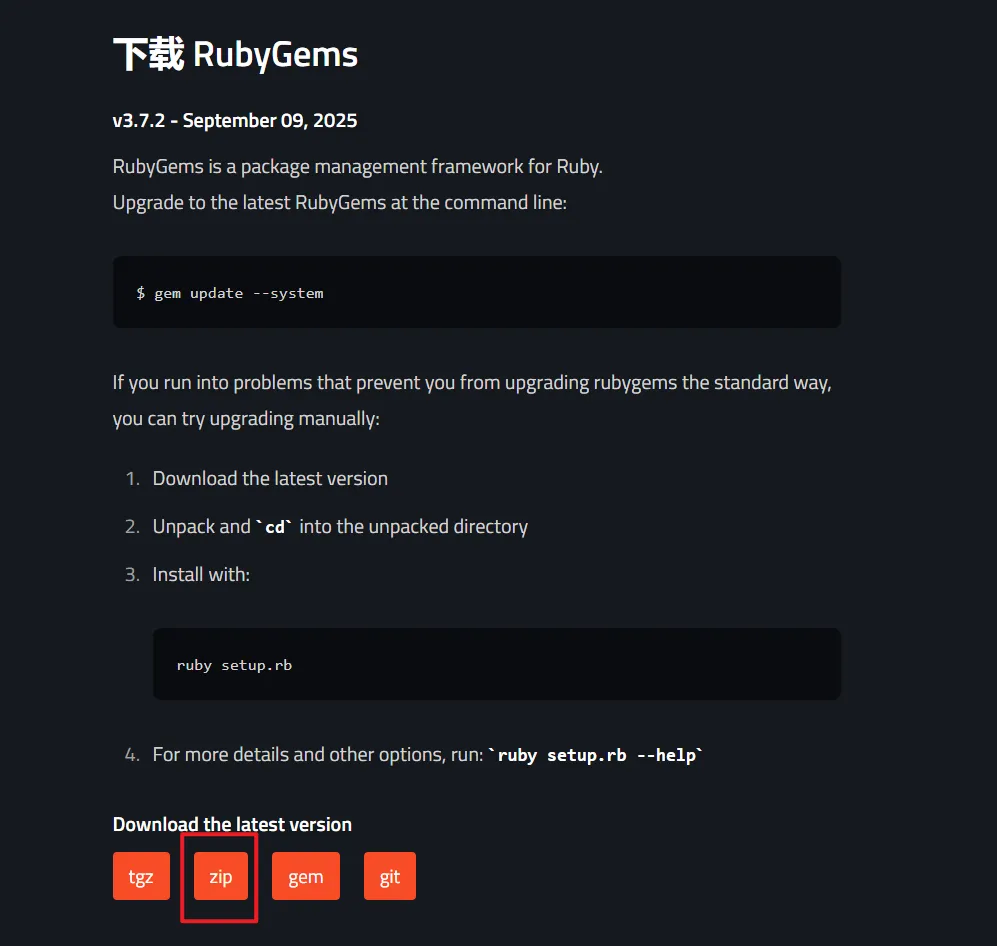
導入手順:
- ZIP を適切なディレクトリに展開します。
- そのディレクトリでコマンドプロンプトを開きます。
- 導入コマンドを実行します。
ruby setup.rb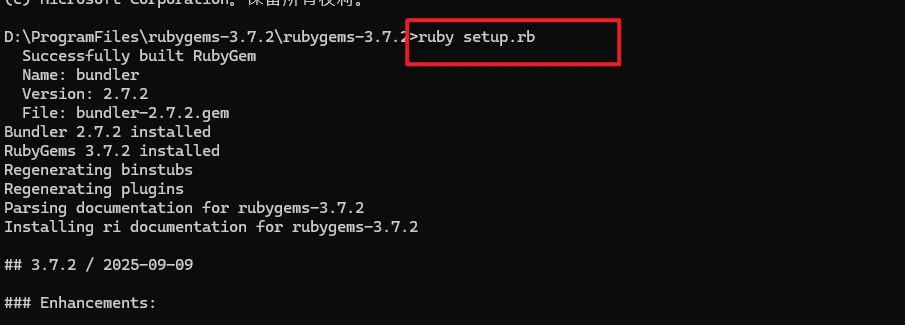
手順 3:Jekyll と関連部品を導入する
続いて Jekyll を導入します。
Jekyll 本体を導入する:
gem install jekyll多くのテーマが利用するページ分割プラグインを導入する:
gem install jekyll-paginate導入を確認する:
jekyll -v手順 4:ローカルで試す
ブログのディレクトリでローカルサーバーを起動します。
bundle exec jekyll serverプラグイン不足のエラーが出たら、指定された依存関係を導入します。
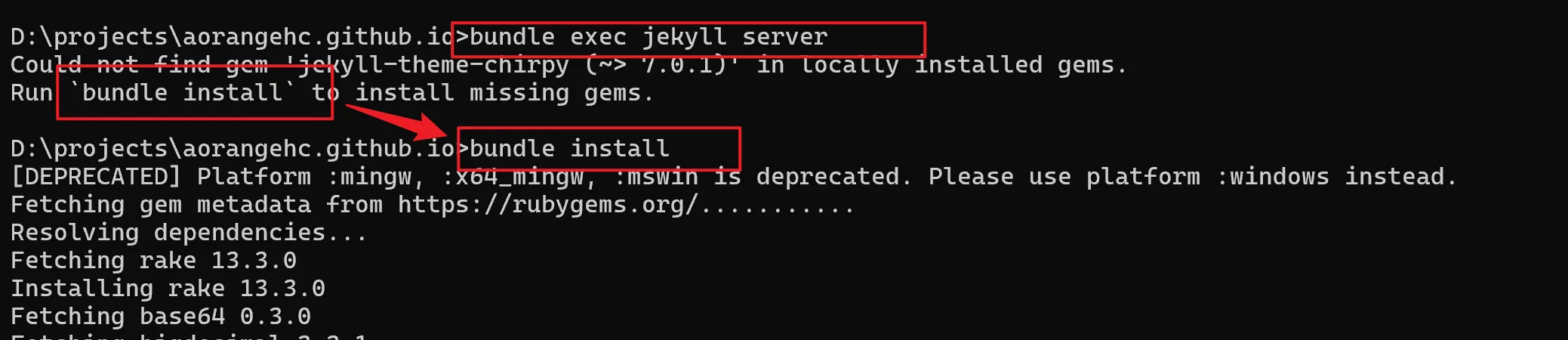
導入後に再度起動し、成功したことを確認します。
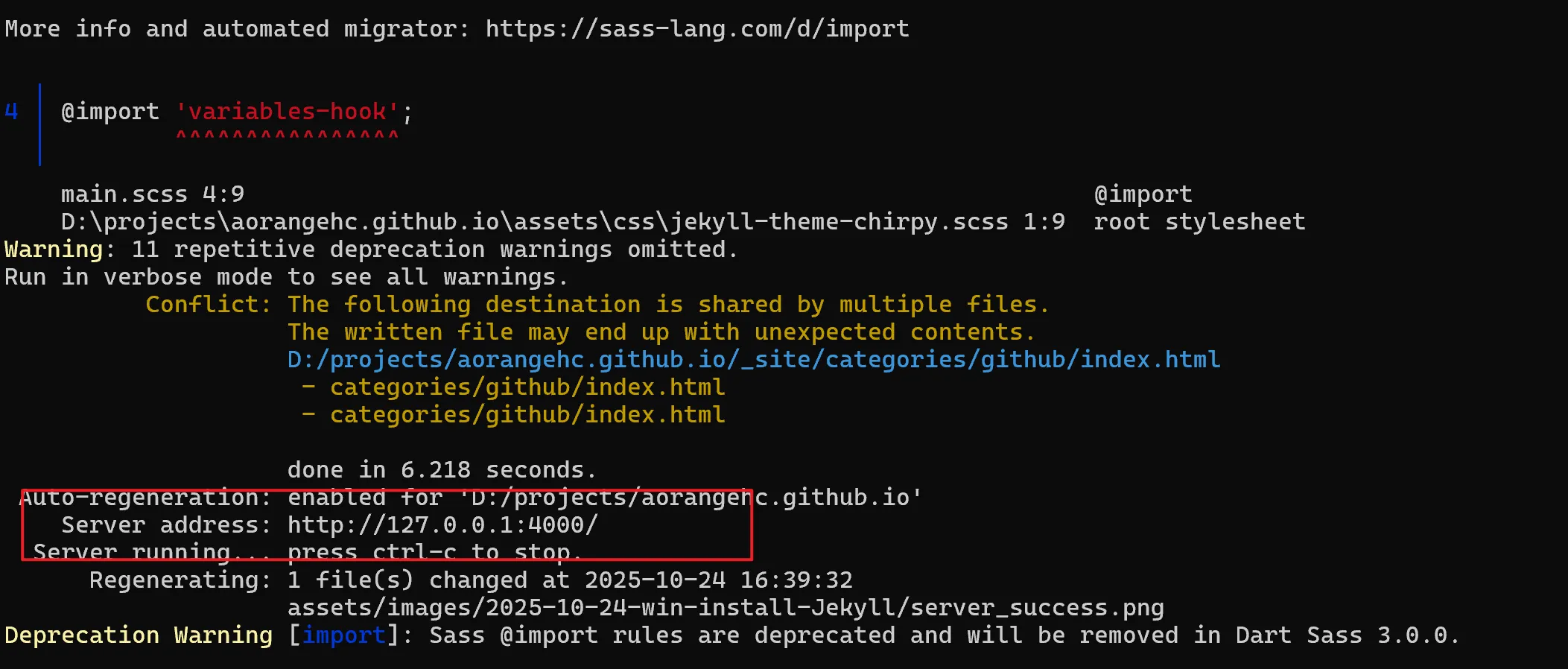
ブラウザで http://localhost:4000 を開くと、ローカルのブログを確認できます。
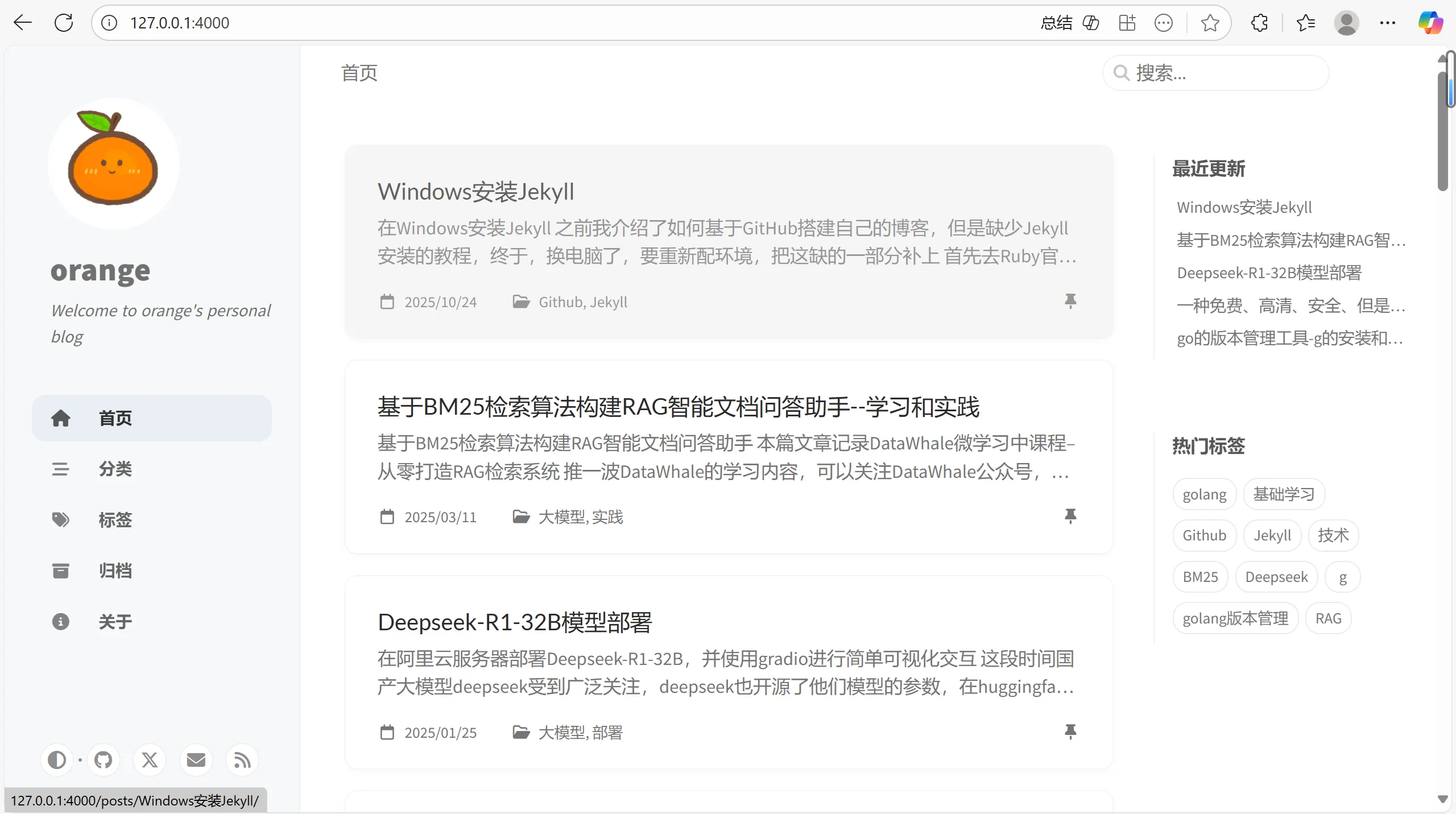
インストール完了!🎉
Windows で Jekyll を使い、ブログを開発・確認できるようになりました。問題が起きたら、診断や相談のためエラーメッセージを記録してください。
小さなコツ:導入手順を残しておくと、パソコンの買い替えやシステムの再導入が楽になります。
参考資料:Windows での Jekyll 導入
筆者について ウェブ開発やオープンソースのツールについて、実際に試して学んだことを記録しています。似た問題に取り組む人の助けになり、一緒に学び続けられる場所になればと思います。