Go のバージョン管理ツール g
Go のプロジェクトを動かしていると、リポジトリごとに別の Go バージョンが必要になることがあります。実験では Python をよく使うので、Go にも環境管理ツールがないか調べました。gvm や g などがあり、今回は g を選びました。見つけた記事では初歩的な手順が省かれていたので、自分の設定を記録します。
手順 1:g をダウンロードして導入する
ダウンロード
Windows 11 で、コンパイル済みの配布物を使います。
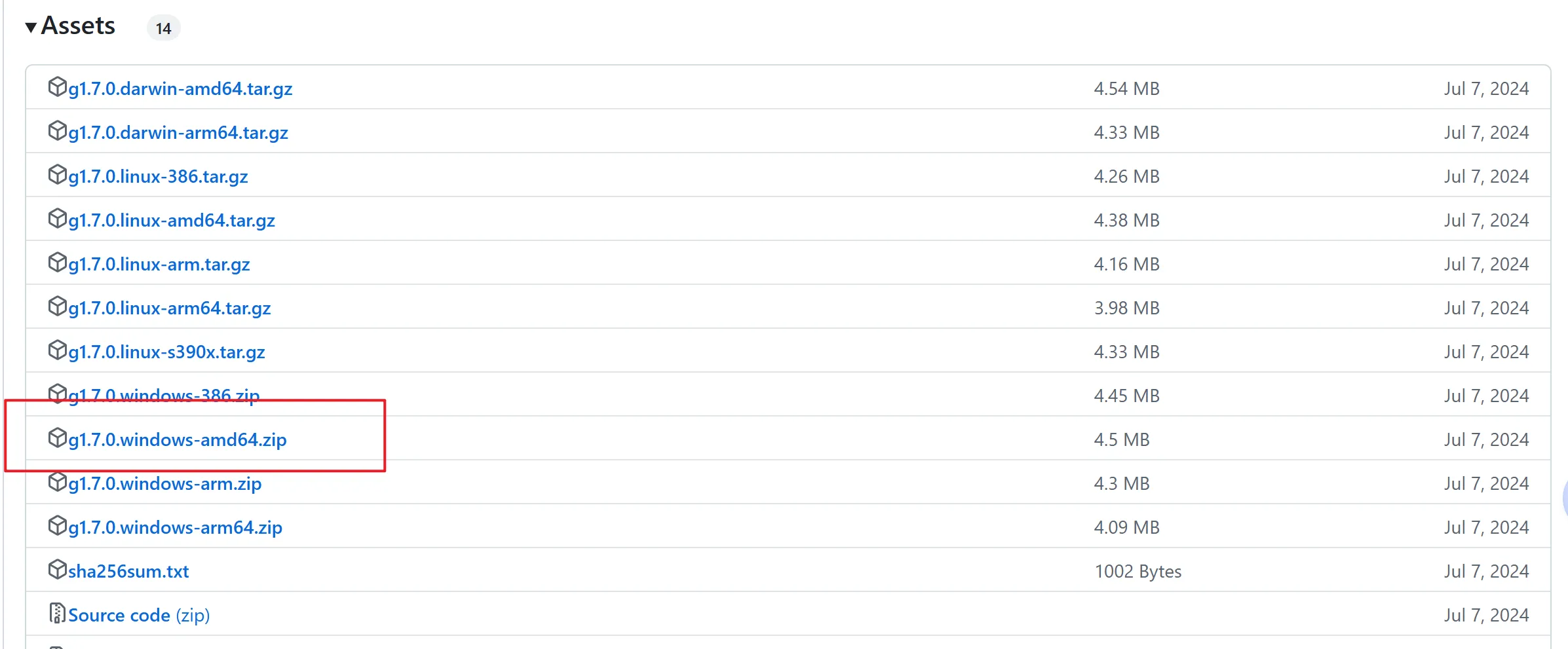
g の配布先:リリースページ
この設定時には 1.7.0 を選びました。ほかのバージョンはこちらです:バージョン一覧
64 ビットの x86 Windows では g1.7.0.windows-amd64 を選んで展開します。
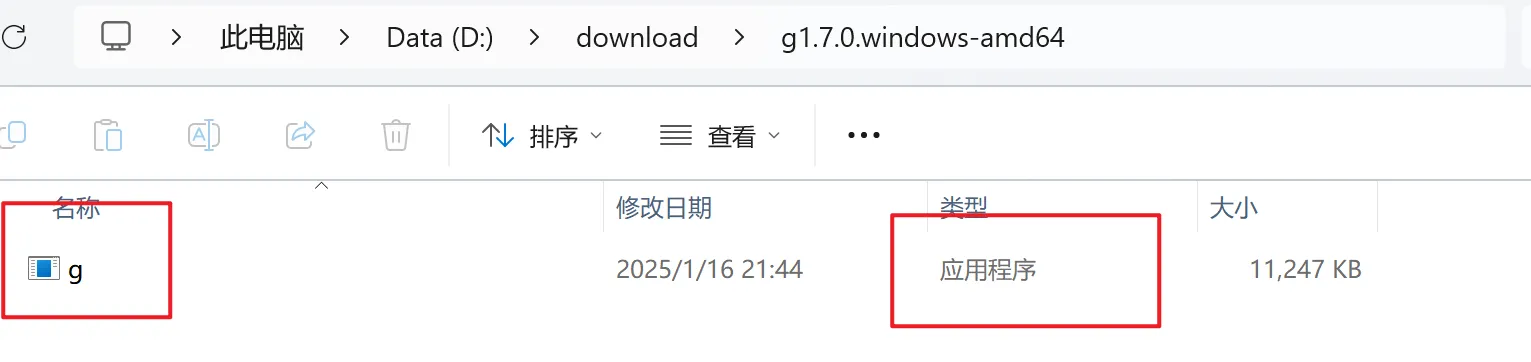
アーカイブには、コンパイル済みの g という実行ファイルが含まれています。これがバージョン管理ツールです。
環境変数を設定する
今回、最も手間がかかったのは環境変数の設定でした。
既に Go を導入し、パスを設定している場合は、競合する項目を削除または調整します。
以前の環境で記録した設定は次のとおりです。実際の導入では、選んだリリースの文書も確認してください。
| 変数 | パス | 用途 |
|---|---|---|
| G_HOME | C:\Users\lier.g | Go パッケージのダウンロードと導入先 |
| GOPATH | %G_HOME%\go | 当時の設定値。GOPATH と GOROOT は別々に確認する |
| Path | D:\go-env | g.exe のディレクトリ |
| Path | %GOROOT%\bin | go.exe のディレクトリ |
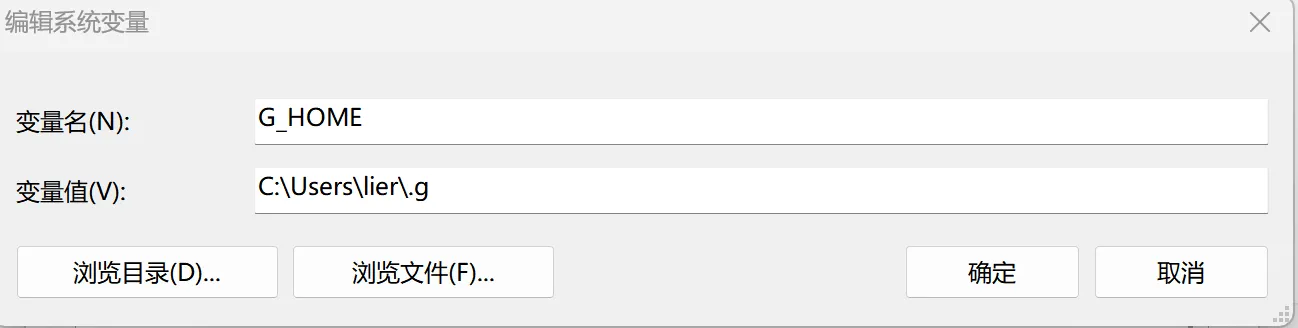
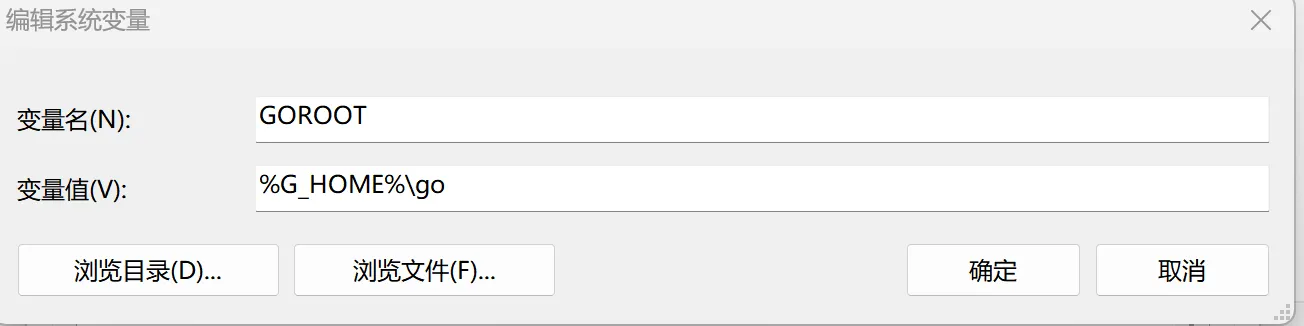
自分の環境に合わせて変更します。
lier を自分のユーザー名に置き換えます。 g.exe は設定したディレクトリに配置します。
手順 2:g を使う
導入を確認する
これらのコマンドは cmd または power shell で実行できます。
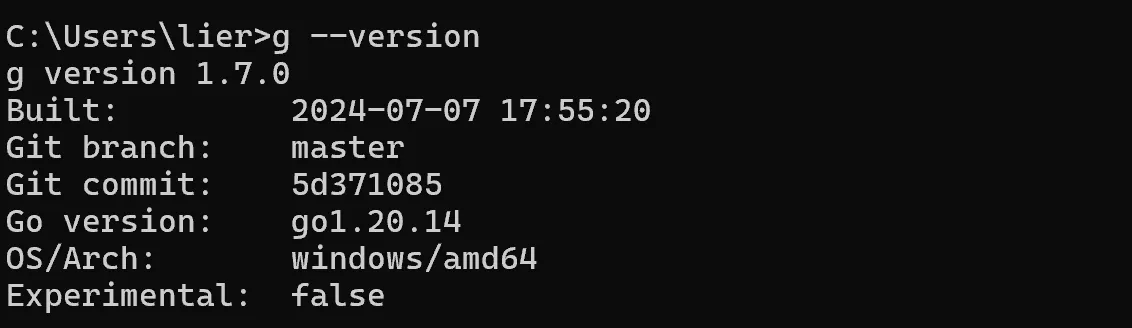
新しいコマンドプロンプトを開き、g —version を入力して結果を確認します。
g のコマンド
1、g ls-remote stable
インストール可能な安定版の Go を表示します。
2、g ls-remote
インストール可能なすべての Go バージョンを表示します。
3. g install バージョン
指定した Go バージョンを導入します。
4、g ls
導入済みの Go バージョンを表示します。
5. g use バージョン
導入済みの別の Go バージョンに切り替えます。
6. g uninstall バージョン
導入済みの Go バージョンを削除します。
7、g clean
Go の配布物のキャッシュを消去します。
8、g —version
g のバージョンを表示します。
9、g self update
g 本体を更新します。1.5.0 以降で利用できます。
10、g self uninstall
g 本体を削除します。
まとめ
以上が、g を導入して Go のバージョンを管理する基本的な手順です。
読んでいただき、ありがとうございます。